ビジネスや日常のデータ管理において、タスク管理表やアンケート回答フォームなどを作成する際、チェックボックスの設置は効率化に欠かせない機能です。しかし、「開発タブの出し方がわからない」「チェックが入らない」「複数一括で作成・削除したい」といった疑問やトラブルに直面したことのある方も多いのと考えられます。
本記事では、2026年最新のExcel環境におけるチェックボックスの基本操作から、作業効率を劇的に高める一括作成の裏技、セル連動、そしてよくある不具合の対処法まで、実用的な手順を網羅して詳しく解説します。
1. チェックボックスの基本:開発タブの出し方と作り方の手順
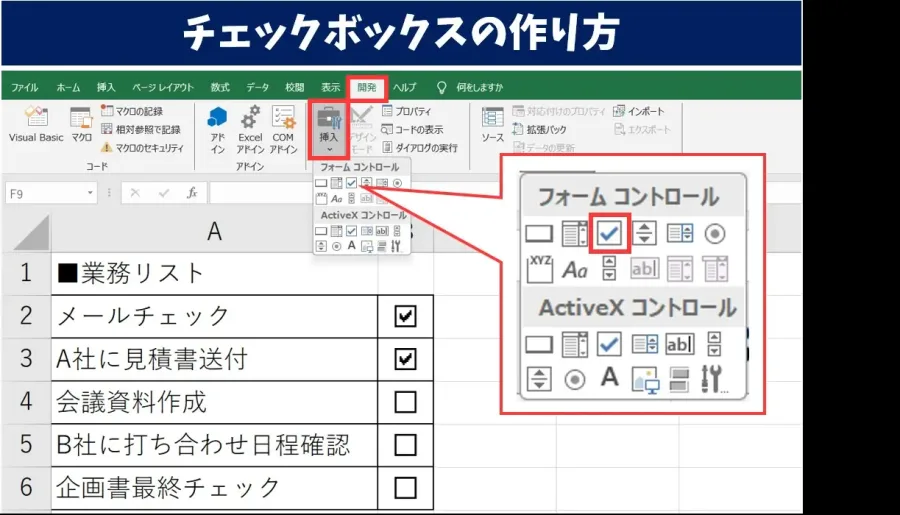
エクセルでチェックボックスを配置するには、まず標準では非表示になっている「開発」タブをリボンに表示させる必要があります。初期設定では隠されているため、次の手順で有効化しましょう。
「ファイル」タブから「オプション」を開き、「リボンのユーザー設定」を選択します。右側のメインタブ一覧にある「開発」のチェックボックスをオンにして「OK」をクリックすれば、上部メニューに開発タブが出現します。
開発タブが表示されたら、「挿入」アイコンをクリックし、フォームコントロール項目にある「チェックボックス(フォームコントロール)」を選択します。シート上の配置したい場所をクリックまたはドラッグすることで、チェックボックスを簡単に設置できます。
2. 効率を極める!一括作成・複数コピーと配置のコツ
アンケートや大規模なチェックリストを作る際、1つずつチェックボックスを配置して位置を微調整するのは非常に手間がかかります。効率よく一括作成・複数配置するための実用的なテクニックを把握しておきましょう。
まず1つ目のチェックボックスを綺麗にセルの中央に配置したら、セルの右下隅にカーソルを合わせて下方向へドラッグ(オートフィル)するか、コピー&ペーストを活用します。ただし、フォームコントロールのチェックボックスは通常のセルのデータとは異なるため、複数選択して整列させる場合は「ホーム」タブの「検索と選択」から「オブジェクトの選択」を有効にし、まとめて選択した上で「図形の書式」タブから「配置」や「上下に整列」機能を使うと、美しく均等に並べることができます。
3. チェックボックス作成・操作方法の比較一覧
エクセルにおけるチェックボックスの活用法や特徴を整理するため、主要な設定項目と目的を以下の表にまとめました。用途に合わせた最適な方法を確認してください。
| 項目・手法 | 概要・特徴 | 主な用途・メリット |
|---|---|---|
| フォームコントロール | リボンの開発タブから挿入する従来型パーツ | 一般的なチェックリスト、軽量で動作が安定 |
| ActiveXコントロール | より高度なプロパティやVBA連携が可能なパーツ | 複雑なマクロ制御やデザインのカスタマイズが必要な場合 |
| 一括コピー配置 | オートフィルや整列機能を組み合わせた作成法 | 大量の行や列にチェックボックスを素早く綺麗に並べる際 |
| セル連動設定 | チェックの有無を「TRUE / FALSE」としてセルに出力 | 条件付き書式や関数を使った集計・データ分析との連携 |
4. データを自由自在に操る「セル連動」の設定と活用法
チェックボックスを設置しただけでは、単に「レ点が入る・消える」という見た目の変化に留まります。これを実用的なデータとして活用するために不可欠なのがセル連動の設定です。
チェックボックスを右クリックし、「コントロールの書式設定」を開きます。「コントロール」タブの中にある「リンクするセル」の入力欄をクリックし、連動させたいセル(例:A1セルなど)を指定します。
この設定を行うと、チェックボックスにチェックが入った状態では指定セルに「TRUE」が、チェックがない状態では「FALSE」が自動で表示されます。この「TRUE / FALSE」の判定を利用すれば、COUNTIF関数を用いてチェックが入った項目数を集計したり、条件付き書式と組み合わせてチェック済みの行の色を自動的に薄くグレーアウトさせるといった高度な表作りが可能になります。
5. なぜ?チェックが入らない時の原因と削除・消し方の対処法
作業中に「いくらクリックしてもチェックボックスにチェックが入らない」「不要になったボックスを一括で削除したい」といったトラブルや要望が生じるケースがよくあります。それぞれの具体的な原因と正しい対処法を確認しておきましょう。
チェックが入らない最大の原因は、開発タブの「デザインモード」がオンになっていることです。開発タブを開き、「デザインモード」が選択されている状態になっていないか確認し、クリックしてオフに切り替えてください。また、シート自体が保護されている場合も操作が制限されるため、「シートの保護の解除」が必要になります。
不要になったチェックボックスの削除や消し方については、選択して個別にDeleteキーを押す方法のほか、大量にある場合は「オブジェクトの選択」機能で一網打尽に囲んで選択し、まとめて削除するのが最もスムーズです。
【チェックボックス excel】に関するよくある質問(FAQ)
Q1:チェックボックスをセルのサイズや移動に合わせて自動的に動かすにはどうすればいいですか?
A1:チェックボックスを右クリックして「コントロールの書式設定」を開き、「プロパティ」タブから「セルにあわせて移動やサイズ変更をする」にチェックを入れることで、セルの幅や高さの変更に追従させることができます。
Q2:チェックボックスの横にある「チェック 1」などの文字列を消すことはできますか?
A2:はい、可能です。チェックボックスを選択した状態で枠線部分をクリックし、文字をすべてバックスペースキーなどで削除すれば、枠とチェック部分だけをすっきりと配置できます。
Q3:印刷した時にチェックボックスや連動している文字列が綺麗に出力されない場合の対策は?
A3:印刷プレビューを確認し、オブジェクトがはみ出ている場合は配置を調整してください。また、不要な補助枠やグリッド線を調整することで、印刷物としても見栄えの良いチェックリストに仕上げることができます。
エクセルのチェックボックスは、開発タブからの基本的な配置方法をマスターし、一括作成やセル連動、条件付き書式を組み合わせることで、単なる飾りから強力な業務効率化ツールへと進化します。
「デザインモードの解除」や「セルとのリンク設定」といったつまづきやすいポイントを押さえておけば、日報、スケジュール管理、タスク進捗表など、あらゆるビジネスシーンでミスなく洗練されたエクセル資料を作成できるようになります。ぜひ本記事の手順を日々の作業に取り入れてみてください。