ビジネスや日常の書類作成において、紙のハンコからデジタルへの移行が進む中、表計算ソフトであるエクセル(Excel)を使って手軽に電子印鑑を作成したいというニーズが高まっています。特に社内文書や簡易的な申請書などでは、専用の有料ソフトを導入せずとも、既存の機能だけで十分に対応可能です。
本記事では、図形や画像を用いた作成手順をはじめ、多くの人がつまずく背景の透明化方法や、コピペ時の注意点、さらには業務効率化に役立つマクロの活用法まで、2026年最新の視点から分かりやすく解説します。
エクセルで電子印鑑を作る2つの主要アプローチと基本概念
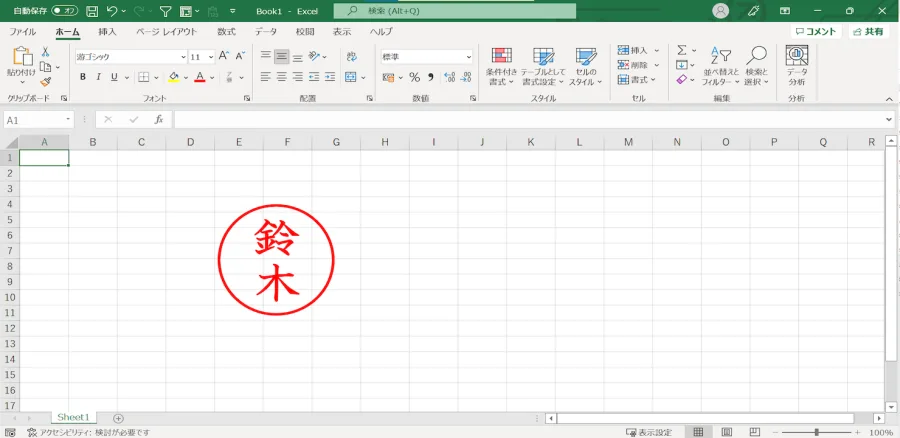
エクセルで電子印鑑を作成する方法には、主に「図形(オートシェイプ)を組み合わせて自作する方法」と「実際に紙に押した印鑑をスマートフォン等で撮影・スキャンして画像として取り込む方法」の2パターンが存在します。それぞれの特徴を理解し、自分の目的に適した手法を選ぶことが第一歩となります。
図形を使った作成方法は、パソコン上で丸枠や文字の配置を自由に変更でき、輪郭がくっきりとしたシャチハタ風や認印のデザインを綺麗に仕上げられる点が最大のメリットです。一方、本物の印影にこだわりたい場合は、白紙に押したハンコの写真をパソコンに取り込み、画像編集ソフトやエクセルの機能で背景を透明化する手法が向いています。
【図形・シャチハタ風】オートシェイプを活用した自作手順
エクセルの「挿入」タブにある「図形」機能を活用すれば、誰でも簡単にクオリティの高い丸印や角印を作成することができます。ここでは一般的な認印やシャチハタ風デザインの作り方を順を追って解説します。
最初に、エクセルのシート上で「挿入」>「図形」から「正円/楕円」を選択し、Shiftキーを押しながらドラッグして綺麗な正円を描きます。図形の塗りつぶしは「塗りつぶしなし」、枠線の色は朱肉をイメージさせる赤(またはエンジ色)にし、線の太さを「2.2pt」程度に設定するとリアルさが増します。
続いて、円の中に名字などの文字を配置するため、「テキストボックス」を挿入するか、図形を右クリックして「テキストの編集」を選びます。文字のフォントは「HGSゴシックM」や「メイリオ」など、日本の認印によく見られる太めのフォントを選ぶと雰囲気が出ます。文字の中央揃えや縦書き設定を微調整し、最後にすべての図形(円と文字)を「Ctrl」キーを押しながら複数選択し、右クリックの「グループ化」を行っておくことで、位置がズレるトラブルを防げます。
【画像・透過処理】紙のハンコを高精度に取り込んで透明化する方法
手持ちのリアルなハンコを電子化したい場合、白無地の紙に朱肉で濃くハッキリと押印し、それをスマートフォンやスキャナーで高解像度に撮影・取り込みます。パソコンのピクチャフォルダ等に保存したら、エクセルの「挿入」>「画像」からシート上に配置します。
取り込んだ直後の画像には白い背景が残っているため、エクセルの標準機能である「図の書式設定」>「色」>「透明色を指定」ツールを使用し、画像の白い部分をクリックすることで一瞬で背景を透明化できます。また、より綺麗に背景を消したい場合は、「背景の削除」機能を使って印影以外の不要な部分を微調整すると、書類の罫線や文字に被っても綺麗に馴染むプロ仕様の電子印鑑が完成します。
| 作成手法 | メリット | デメリット・注意点 | おすすめの用途 |
|---|---|---|---|
| 図形(オートシェイプ) | 輪郭や文字が常になめらかで、画質が劣化しない | 手書き風の独特の「かすれ」を表現しにくい | 社内申請書、デジタル管理の簡易チェック |
| 画像取り込み・透過 | 本物の印影のようなリアリティを再現できる | 撮影時の影や解像度によって画質が荒れることがある | 外部提出用、慣れ親しんだ実印風のデザイン |
作成した電子印鑑のコピペ・保存と活用テクニック
満足のいく電子印鑑が完成したら、他のシートやブック、あるいはWordやOutlookなどの他アプリでもスムーズに使い回せるように保存しておくことが重要です。作成した図形や画像は、そのまま「コピー(Ctrl + C)」して別の場所に「貼り付け(Ctrl + V)」することが可能です。
ただし、単なるコピペでは図形と文字のグループ化が解除されたり、レイアウトが崩れたりするリスクがあります。そのため、完成した印鑑を右クリックして「図として保存」を選択し、PNG形式などの透過対応画像として一度パソコンに保存しておくことを強くおすすめします。画像ファイル化しておけば、エクセルのセルの上に「図」として配置できるだけでなく、サイズ変更時もバランスが崩れません。
また、エクセルのシート上でハンコを捺印するセルが移動したり、他のデータと重なって見づらくなったりする場合は、図形の「プロパティ」から「セルに合わせて移動やサイズ変更をしない」を選択しておくと、行の挿入や削除を行っても印鑑の位置が狂わなくなります。
エクセル電子印鑑でよくあるトラブルと知っておくべき注意点
エクセルで手軽に作成・利用できる電子印鑑ですが、実務や運用面においていくつか留意すべきポイントやトラブルシューティングが存在します。事前に把握しておくことで、思算外のミスを防ぐことができます。
よくあるトラブルの一つが、「画像をコピペしたら背景の白が復活してしまい、下の文字が隠れてしまう」という現象です。これは保存形式がJPEGなどの背景透過をサポートしていない形式になっていることが原因です。必ず透過PNG形式で保存し直すことで解決します。
また、法律やコンプライアンスの観点から、エクセルで作った電子印鑑はあくまで「認印や社内確認用のビジュアル」としての位置づけであり、厳密な法的な契約書(特に実印を要する重要書類)においては、電子署名法に準拠した専用のクラウドサインサービスなどが求められるケースがほとんどです。社外向けの公式文書に利用する際は、必ず社内規定や取引先のルールを確認することが不可欠です。
【エクセル電子印鑑作り方】に関するよくある質問(FAQ)
Q1:エクセルで作成した電子印鑑を他の人に勝手に使われないように保護する方法はありますか?
A1:作成した印鑑を配置したシートやブック全体にパスワードを設定するか、特定のセル範囲以外を編集できないように「シートの保護」機能を掛けることで、不正な移動や複製を防ぐことができます。
Q2:マクロを使ってボタン一つで印鑑を捺印できるようにすることは可能ですか?
A2:はい、可能です。あらかじめ保存した電子印鑑の画像ファイルを特定のセルに呼び出すVBAコードを記述し、シート上の図形(ボタン)にマクロを登録することで、クリック一つで瞬時にハンコを表示・捺印する仕組みを構築できます。
Q3:スマホ版のエクセルアプリでも電子印鑑は作成・利用できますか?
A3:スマホ版アプリでは図形の詳細な編集や高度な透過処理が難しいため、あらかじめパソコン版のエクセルで作成・画像化して保存したものを挿入して利用するのが最もスムーズです。
本記事では、エクセルにおける電子印鑑の作り方から、図形と画像それぞれのメリット、背景の透過処理、トラブルシューティングに至るまで詳しく解説してきました。
エクセルの機能を正しく理解して活用すれば、専用の有料ツールを導入せずとも、美しく実用的な電子印鑑を自作することが可能です。社内のペーパーレス化や申請業務のスピードアップに向けて、自身の環境に最も適した作成方法をぜひ試してみてください。