日本国内でもビジネスやプライベートのコミュニケーションツールとして根強い人気を誇る無料メッセージアプリ「カカオトーク(KakaoTalk)」。韓国発祥の「国民的SNS」として知られ、無制限のグループチャットや音声・ビデオ通話機能など多彩な機能を備えています。中でも「カカオトークID」は、電話番号を教えずに友だちと繋がることができる非常に便利な機能です。
しかし、「IDの作り方がわからない」「一度作ったIDは変更できるのか」「ID検索してもユーザーが出てこない」といった疑問やトラブルに直面するユーザーも少なくありません。本記事では、カカオトークIDの作成手順から変更の可否、検索できない場合の具体的な原因と対策、そしてスムーズに友だち追加を行うための設定のコツまで、2026年現在の最新実態に合わせて徹底的に解説します。
カカオトークIDとは?メリットと基本の役割
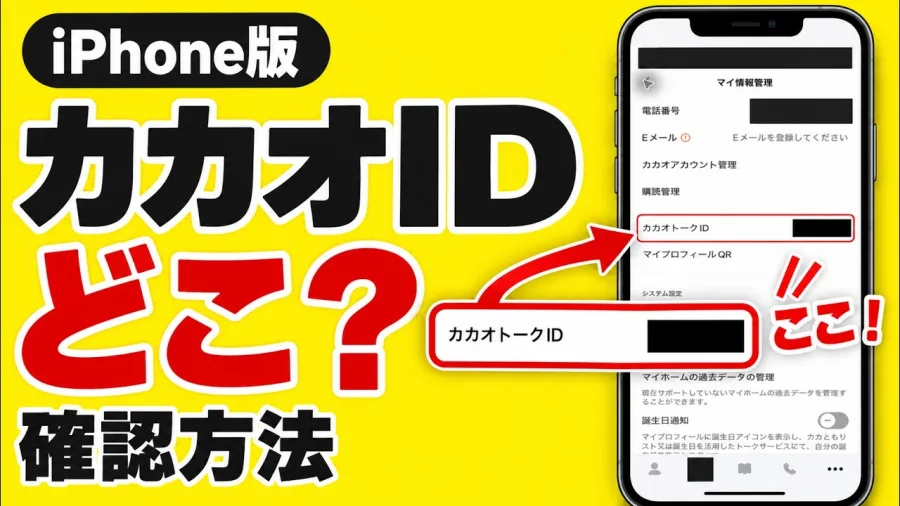
カカオトークで他のユーザーと繋がる際、最も手軽でプライバシーを守りやすい方法が「ID検索」です。LINEなどと同様に、各アカウントに固有の文字列(ID)を設定することで、電話番号を相手に知られることなく検索・追加してもらうことができます。
通常の電話番号による友だち追加は、知人や家族などごく親しい間柄であれば便利ですが、趣味のコミュニティやビジネスの場などでは、個人の連絡先である電話番号を知られたくないケースが多くあります。そんな時にカカオトークIDを設定しておけば、任意の英数字を教えるだけで安全にやり取りを始めることが可能です。
また、カカオトークは韓国をはじめとするグローバル市場で圧倒的なシェアを誇るため、海外の友人やビジネスパートナーとやり取りする際にもID機能は必須の基盤となります。まずは自身のIDがどのように設定されているか、また正しく表示・活用できているかを確認することが第一歩となります。
カカオトークIDの作り方と表示方法の全手順
カカオトークIDは最初から自動で割り当てられているわけではなく、ユーザー自身が任意の文字列を設定する必要があります。ここでは、IDの新規作成手順と、設定済みのIDを確認・表示する方法を順を追って解説します。
IDを作成・設定するには、アプリ内の「設定」メニューにアクセスします。具体的な手順は以下の通りです。
【カカオトークIDの作成・設定手順】
1. カカオトークアプリを開き、画面右上の「歯車マーク(設定)」をタップします。
2. 「プロフィール管理」を選択します。
3. 「カカオトークID」の項目をタップします(未設定の場合は「未設定」または空欄になっています)。
4. 使用したい英数字の文字列を入力します。半角の英字と数字を組み合わせる必要があり、他人がすでに使っているIDは重複して登録できません。
5. 入力後、「確認」または「保存」をタップすれば作成完了です。
作成したIDは、同じ「プロフィール管理」画面からいつでも確認・表示することができます。友だちにIDをテキストで伝えたい場合や、正しく登録されているか確認したいときは、この画面を開いてチェックしましょう。
カカオトークIDは変更できる?仕様と注意点
カカオトークIDの運用において、多くのユーザーが気にするのが「一度決めたIDを後から変更できるのか」という点です。結論から述べると、カカオトークIDは一度作成してしまうと、アプリ内から直接変更することは原則としてできません。
誤ったスペルで登録してしまったり、プライベートで使いたくない文字列にしてしまったりした場合でも、IDの再設定や変更ボタンは用意されていない仕様となっています。どうしてもIDを変更したい場合は、アカウント自体を一度削除(退会)し、新規にアカウントを作り直すしか方法がありません。
そのため、IDを作成する際は以下のポイントに注意して慎重に決定する必要があります。
【ID作成時の重要な注意点】
・一度登録すると変更できないため、推測されやすい単純な文字列や、個人情報(本名や生年月日)をそのまま含めるのは避ける。
・アカウントを作り直すと、これまでのトーク履歴や購入したスタンプなどがすべてリセットされるため、安易な再作成はリスクが大きい。
・メモ帳などに下書きし、打ち間違いがないか確認してから登録を完了させる。
カカオトークIDで検索できない・追加できない原因と対策
「相手のIDを入力して検索したのにユーザーが見つからない」「友だち追加ができない」というトラブルは、カカオトークの利用時によくある悩みの上位に入ります。検索できない原因の多くは、アプリ内のプライバシー設定や仕様によるものです。
主な原因とそれぞれの具体的な解決策を整理しました。
| 原因のカテゴリー | 具体的な原因 | 対策・解決方法 |
|---|---|---|
| プライバシー設定 | 相手または自分の「ID検索を許可」がオフになっている | 「設定」>「プライバシー」から「ID検索を許可」をオンに切り替える。 |
| 年齢認証の制限 | 未成年ユーザーによるID検索機能の制限 | 携帯キャリアの年齢認証を完了させる、またはQRコードやリンクなど別の追加方法を利用する。 |
| 入力ミス・存在しないID | タイポ(打ち間違い)や、すでに退会・削除されたID | 相手に正しい文字列を再確認し、半角英数字で正確に入力し直す。 |
| ブロック・制限 | 過去にブロックされていたり、相手のアカウントが凍結されている | ブロックリストを確認し解除する、または他の連絡手段で確認をとる。 |
このように、大半のトラブルは設定画面から「ID検索を許可」を有効にすることで解決します。もし設定を変えてもうまくいかない場合は、QRコードを用いた追加や、招待リンクを共有する方法に切り替えるのがスムーズです。
スムーズな友達追加を実現するその他の方法と設定
カカオトークではID検索以外にも複数の友だち追加方法が用意されており、状況に合わせて使い分けることでより快適にコミュニケーションを開始できます。
代表的な追加方法は以下の通りです。
1. QRコードによる追加
お互いが対面している場合や、オンラインで画像をやり取りできる場合に最も確実な方法です。自分のプロフィール画面からQRコードを表示し、相手に読み取ってもらうだけで一瞬で追加が完了します。
2. 電話番号による自動追加
スマホの連絡先(アドレス帳)に登録されている人で、かつカカオトークを利用しているアカウントを自動で検出し、友だちに追加する機能です。「設定」の「友達」メニューから「友達自動追加」をオンにしておくことで機能します。
3. 連絡先(アドレス帳)の手動同期
自動追加をオフにしている場合でも、必要なタイミングだけアドレス帳のデータを同期して友だちを探すことができます。ビジネスやプライベートで、誰を自動追加するかを細かくコントロールしたい人におすすめの設定です。
【カカオトーク id】に関するよくある質問(FAQ)
Q1:カカオトークIDを忘れてしまった場合はどう確認すればいいですか?
A1:アプリの「設定」画面から「プロフィール管理」を開くことで、自身が登録したカカオトークIDを確認することができます。
Q2:ID検索で相手を探そうとしても「検索結果がありません」と出ます。どうすればいいですか?
A2:相手のプライバシー設定で「ID検索を許可」がオフになっているか、入力した英数字に誤りがある可能性が高いです。相手に設定を確認してもらうか、QRコードなどの別手段で追加してもらいましょう。
Q3:IDは一度作ると二度と変えられないというのは本当ですか?
A3:はい、公式の仕様上、一度作成したカカオトークIDは変更できません。変更したい場合はアカウントを退会して新規登録し直す必要がありますが、データが消えるため注意が必要です。
カカオトークIDは、プライバシーを守りながら安全かつスピーディーに人と繋がるための強力な機能です。一方で、一度設定すると変更できない仕様や、プライバシー設定・年齢認証といった検索制限の仕組みを把握していないと、スムーズな追加ができず戸惑う原因になります。
IDを作成する際は、推測されにくく長く使える文字列を慎重に選び、登録後は自身のプライバシー設定が適切にオンになっているかを確認することが大切です。また、万が一検索できないトラブルが発生した際も、QRコードやリンク共有といった代替手段を柔軟に組み合わせることで、ストレスなくコミュニケーションの輪を広げることができます。日々のデジタルライフをより快適にするために、これらの基本設定と対策をしっかりと確認しましょう。