ビジネス文書や長文レポート、研究論文などを作成する際、資料全体の構造を一目で把握できるようにする目次作りは欠かせない要素です。しかし、「手動でページ番号を入力したら、本文の修正に伴ってすべてのズレが生じてしまった」「見出しの階層がうまく反映されず、きれいな目次にならない」といった悩みを抱える方は少なくありません。Word(ワード)には、見出しスタイルを適切に設定するだけで瞬時に目次を自動作成し、文書の更新に合わせて自動で連動させる強力な機能が備わっています。
本記事では、Wordでの目次の作り方を初心者向けに分かりやすく解説します。見出しスタイルの設定方法から自動作成・更新の手順、ページ番号のズレを防ぐコツまで、毎日の文書作成効率が劇的に向上する実践的な手順を網羅的に紐解いていきます。
Wordで自動目次を作るための事前準備:見出しスタイルの正しい設定
Wordで美しく機能的な目次を作成するための最大の鍵は、文書内の各タイトルに対して「見出しスタイル」を正しく割り当てることにあります。単に文字を太字にしたり、フォントサイズを大きくしたりするだけでは、Wordはそれが文書のどの階層のタイトルであるかを認識できません。
ホームタブにある「スタイル」ギャラリーから、「見出し1(大項目)」「見出し2(中項目)」「見出し3(小項目)」を適切に選択して適用していきます。もし文書全体のデザインに統一感を持たせたい場合は、スタイルを右クリックして「変更」を選ぶことで、フォントの種類やサイズ、色を一括してカスタマイズすることが可能です。この階層構造(見出しの階層変更)を最初に正しく構築しておくことが、後々の作業効率化を大きく左右します。
ワンクリックで完了!Wordでの目次の自動作成手順
見出しスタイルの設定が完了したら、実際に目次を挿入するステップに移ります。手動で「1章……3ページ」などと打ち込む必要は一切ありません。Wordのシステムが自動的に文書全体をスキャンし、正確な目次を生成してくれます。
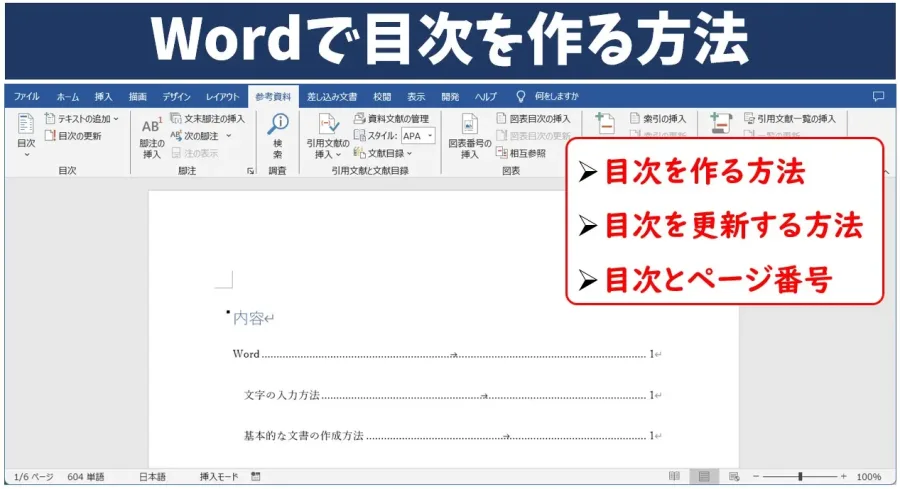
最初に、目次を配置したいページ(通常は表紙の次や文書の冒頭)にカーソルを移動させます。続いて、画面上部のリボンメニューにある「参考資料」タブをクリックし、左端にある「目次」ボタンを選択します。表示されるドロップダウンメニューの中から、「自動作成の目次1」または「自動作成の目次2」のいずれかをクリックします。
これだけで、設定した見出しの階層、タイトル文字列、そして現在のページ番号が組み込まれた洗練された目次が即座に出現します。これがWordテンプレートの使い方とも連動する、最もスマートで標準的な文書作成の進め方です。
| 目次の種類 | 特徴・主な用途 | 設定時のポイント |
|---|---|---|
| 自動作成の目次1 | 「目次」というシンプルな見出しが自動で入り、標準的なフォーマットで表示される形式。 | 一般的なビジネス文書やレポートに最適。 |
| 自動作成の目次2 | 「目次」ではなく「コンテンツ」という表記になり、少しモダンな印象を与える形式。 | 英語の混ざる資料やスタイリッシュな企画書向け。 |
| カスタム目次 | 点線リーダー(……)の有無や、表示する見出しの階層レベルを個別に細かく指定できる形式。 | ページ数を詳細に管理したい長大文書向け。 |
文書の修正後も安心!「目次を更新」するショートカットと手順
文書を作成している最中には、新しい文章の追加や不要な段落の削除が頻繁に発生します。それに伴い、各章が何ページ目に位置するかも刻々と変化していきます。ここで役立つのが、目次の更新機能です。
本文を修正した後に目次をクリックすると、上部に「目次の更新」という小さなタブが表示されます。これをクリックすると、「ページ番号のみを更新する」か「目次全体を更新する」かを選択するダイアログが現れます。章タイトルの変更や新規追加がある場合は「目次全体を更新する」を、文章の増減による位置のズレだけを直したい場合は「ページ番号のみを更新する」を選びます。
なお、作業効率をさらに高めるために、キーボードショートカットを活用するのも有効です。目次を選択した状態で「F9」キーを押すと、すばやく更新のダイアログボックスを呼び出すことができ、マウス操作の手間を大幅に省くことができます。
Wordのページ番号のズレを防ぐコツとレイアウトの微調整
「目次を更新したのに、意図しない場所でページ番号がズレてしまう」「余計な行間が空いてしまう」というトラブルは、多くのユーザーが直面する課題です。これらを未然に防ぐには、いくつかのレイアウト上のコツを押さえておく必要があります。
最初に、改ページを行う際は、単に「Enter」キーを連打して次のページへ送るのではなく、「挿入」タブの「改ページ」機能、またはショートカットキー(Ctrl + Enter)を使用が必要です。Enterキーの連打で空行を作ると、少しの文字追加でレイアウト全体が大きく崩れ、目次のページ番号との整合性が狂う原因になります。
また、見出しの設定において「段落の前後に空間を追加する」設定を適切に活用し、手動の空白行を排除することで、文書全体の構造が安定し、ページ番号のズレを最小限に抑えることができます。
目次の見た目を美しく整える!網掛けや点線リーダーの調整テクニック
自動作成された目次はそのままでも十分実用的ですが、提出先や社内のフォーマット規定に合わせて見た目を微調整したい場面も少なくありません。特に、目次の項目名とページ番号を繋ぐ点線(リーダー)や、背景の装飾に関する設定は知っておくと重宝します。
目次のデザインを詳細に変更したい場合は、「参考資料」タブの「目次」から「カスタム目次」を選択します。ダイアログボックス内の「タブリーダー」の項目から、点線のデザインを変更したり、なしに設定したりすることができます。
加えて、万が一予期せぬ背景色やグレーの網掛け(シャドウ)が文字周りに出てしまった場合は、「Word 目次 網掛け 消す」手順として、該当箇所を選択した状態で「ホーム」タブの「網掛け」アイコン(ペケ印や透明色の設定)を解除するか、スタイル設定から背景色の塗りつぶしを「色なし」に修正することで、すっきりとクリーンな外観に整えることができます。
不要な項目の削除と、目次から特定の項目を除外する方法
文書を作成する中で、「本文中に見出しスタイルとしては残したいけれど、目次には表示させたくない」という項目が出てくることがあります。例えば、前書きや特定の注記などを目次から外したい場合の対処法です。
このようなケースでは、目次から特定の項目だけを消去するために、フィールドコードの編集機能を利用します。しかし、より手軽で確実な方法として、目次をテキストとして一度固定(フィールドの解除:Ctrl + Shift + F9)してから不要な行を削除する方法や、目次を作成する段階でカスタム目次から表示する見出しのレベル範囲(例:レベル1〜2までにするなど)をあらかじめ絞り込んでおくアプローチが挙げられます。
また、誤って目次自体に「見出しスタイル」を適用してしまっているケースが原因で、目次の中に目次が二重に生成されてしまうトラブルもよく見られます。目次を構成するテキストには標準スタイルを維持し、本文の見出しだけに適切な階層を割り当てるという基本ルールを徹底することが大切です。
【word 目次の作り方】に関するよくある質問(FAQ)
Q1:見出しを設定して目次を作ったのに、「目次エントリが見つかりませんでした」とエラーが出てしまいます。どうすればいいですか?
A1:原因の多くは、本文のタイトルに「見出し1」などの正しいスタイルが適用されていない点にあります。文字の大きさや太さを手動で変えただけでは認識されないため、ホームタブのスタイルから該当する見出しスタイルを再度しっかりと適用し直してから、目次を再挿入または更新してください。
Q2:目次のページ番号が本文の実際のページとズレてしまう場合の根本的な解決策はありますか?
A2:改ページ時に「Enter」キーを多用していると、文字の微小な増減でレイアウトが崩れやすくなります。必ず「Ctrl + Enter」による改ページを徹底し、余分な空行を削除することでページ送りの位置を固定化できます。その上で「F9」キーを用いて目次を最新の状態に更新してください。
Q3:特定の章だけを目次から非表示にする簡単な方法はありますか?
A3:特定の段落を目次から外したい場合は、「参考資料」タブの「目次」>「カスタム目次」から「オプション」を開き、目次に含める見出しレベルの割り当てを調整するか、あるいは「段落マーク」を利用して目次登録用のフィールド(TCフィールド)を個別管理する方法があります。初心者の方には、見出しレベルの階層設計をシンプルに整理するのが最も確実です。
Wordにおける目次の作り方は、一見すると複雑な手順が必要なように思われがちですが、「見出しスタイルの正しい設定」「参考資料タブからの自動挿入」「変更時の更新作業」という基本原則さえ押さえておけば、誰でも短時間で正確かつ美しい資料を仕上げることができます。
手動による文字入力やページ番号の調整から脱却し、Wordの自動化機能をフル活用することで、文書作成にかかる時間を大幅に短縮できるだけでなく、修正時のヒューマンエラーを完全に防ぐことが可能になります。本記事でご紹介した各手順やトラブルシューティングのコツを日々の業務やレポート作成に役立ててみてください。