映画やアニメ、オリジナル作品などを手軽に楽しめる動画配信サービスとして多くのユーザーに利用されている「Amazonプライムビデオ」ですが、いざ動画を視聴しようとした際に「動画が再生できない」「読み込みが終わらない」「画面が真っ黒のまま進まない」といった不具合に直面した経験はないでしょうか。
2026年現在、スマートテレビやスマートフォン、タブレット、PCなど多様なデバイスでの視聴が普及している一方で、通信環境の一時的な乱れやアプリのバージョン古化、アカウントのセッション切れなど、動画が映らなくなる原因は多岐にわたります。本記事では、ユーザーから特に問い合わせの多いトラブルの原因を網羅し、今すぐ試せる具体的な復旧手順を専門メディアの視点から分かりやすく解説します。
アマゾンプライムビデオが見れない・再生できない主な原因とエラーの正体
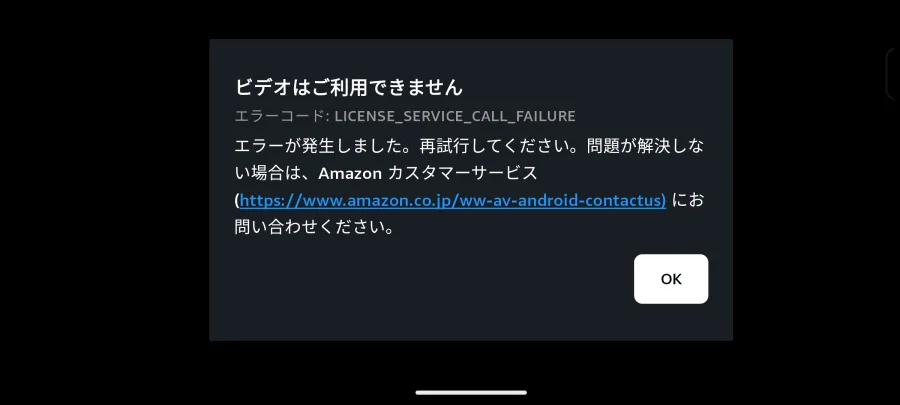
アマゾンプライムビデオで動画が再生できない、あるいはエラーメッセージが表示されて視聴が止まってしまう場合、まずは「どこで何が起きているのか」の原因を切り分ける必要があります。多くのトラブルは、ユーザー側の通信環境、視聴に使っているデバイス(テレビやスマホなど)、あるいはアプリ自体の一時的なデータ破損に起因しています。
例えば、スマホやタブレットのアプリ版では、キャッシュ(一時保存データ)が肥大化することで動画の読み込みがフリーズし、いつまで経っても再生が始まらない現象がよく起こります。また、テレビで視聴している場合は、Wi-Fiの電波干渉やルーターの連続稼働によるパケット詰まりが原因で、動画のストリーミングが途中で途切れたり、画面が真っ黒なまま音声だけが流れる、あるいは全く読み込まなくなるといったトラブルに発展します。
通信環境・Wi-Fi接続不良における今すぐ試せる復旧手順
動画配信サービスにおいて最も頻発するトラブルの一つが、ネットワーク接続の不具合です。「Wi-Fiの接続不良」「読み込みが終わらない」といった症状が見られる場合、まずはご自宅のインターネット環境をリフレッシュすることが最優先の対策となります。
無線ルーター(Wi-Fiルーター)の調子が悪い場合、他のWebサイトやSNSは表示できても、大容量の動画データを継続して受信するプライムビデオではデータの途切れが発生しやすくなります。まずはルーターの電源プラグをコンセントから抜き、約10秒から30秒ほど待ってから再度差し込む「ルーターの再起動」を試してください。これにより、ルーター内部のメモリがリフレッシュされ、安定した通信速度を取り戻すことができます。
また、スマートフォンやタブレット、テレビのWi-Fi設定を一度オフにしてから再度オンにする、あるいは可能であれば無線接続から有線LAN接続に切り替えることも極めて効果的な対策です。混雑しやすい夜間帯などはプロバイダ側の通信速度が低下している可能性もあるため、接続帯域(5GHz帯と2.4GHz帯の切り替えなど)を確認することも有効です。
テレビ・スマホ・PCなどデバイス別のトラブルシューティング
利用している端末の種類によって、エラーの現れ方や有効な対処法は異なります。テレビ、スマートフォン、パソコンそれぞれの環境に応じた適切な復旧手順を把握しておくことがスムーズな解決への近道です。
テレビ(Fire TV Stickやスマートテレビ等)でアマプラが見れない場合、リモコンの操作を受け付けなくなっているケースや、端末の熱暴走が原因となっていることがあります。Fire TV Stickをご利用の場合は、本体をテレビのHDMIポートから一度抜き、電源コンセントも外して数分冷却してから再接続する、あるいはリモコンの「選択ボタン」と「再生/一時停止ボタン」を同時に数秒間長押しして端末を再起動させてみてください。
スマートフォンやタブレットのアプリで画面が真っ黒になる、エラーコードが表示されるといった場合は、アプリの完全終了と再起動、および最新バージョンへのアップデートが必須です。アプリストア(App StoreやGoogle Play)を開き、アップデートが配信されていないか確認してください。長期間更新していない場合、古いバージョンとの互換性エラーで再生がブロックされることがあります。
| デバイス種類 | よくある症状・エラーの兆候 | 今すぐ試すべき主な復旧・対処法 |
|---|---|---|
| テレビ(Fire TV等) | 画面が真っ黒、読み込みが止まる、フリーズ | 本体の電源再起動、HDMI端子の挿し直し、キャッシュクリア |
| スマートフォン / タブレット | アプリが落ちる、再生できない、エラー表示 | アプリのアップデート、再インストール、端末の再起動 |
| パソコン(ブラウザ視聴) | 再生ボタンを押しても反応しない、画面が黒い | ブラウザのキャッシュ削除、拡張機能の無効化、別ブラウザの利用 |
アプリの不具合・アップデート失敗・キャッシュ削除のやり方
アプリケーション内部の一時データ(キャッシュ)の破損や不具合は、動画が正常に読み込まれない原因の王道です。長期間アプリを使い続けていると、古いキャッシュが蓄積して動作を重くさせます。
Android端末やFire TVの場合は、端末の設定メニューから「アプリ」または「アプリケーション」を開き、Amazonプライムビデオを選択して「キャッシュを削除」を実行してください。※この際、「データを消去」してしまうとログイン情報やダウンロードしたオフライン作品が削除されてしまうため、まずは「キャッシュの削除」のみを行うのが安全です。
iPhoneやiPadの場合は、アプリのアイコンを長押ししてアンインストール(削除)し、App Storeから再度ダウンロードし直す「クリーンインストール」が最も確実な不具合解消の手段となります。再インストール後は再度ログインが必要となりますので、アカウント情報(メールアドレスとパスワード)を手元に用意した上で作業を行ってください。
アカウントのログインできない・セッション切れの対策
動画の読み込みエラーや再生ボタンの無効化が、実はアプリやデバイスの不具合ではなく、Amazonアカウントの認証切れ(セッション切れ)やパスワードの変更に起因しているケースも少なくありません。
セキュリティの観点から、長期にわたってログイン状態が維持されたままの端末や、ネットワーク環境が大きく変動した際には、認証情報が無効化されることがあります。一度プライムビデオアプリからログアウトし、改めてAmazonアカウントのメールアドレスとパスワードを入力してログインし直すことで、正常に認証が通り動画が再生できるようになります。
もしログイン情報が分からない、あるいは二段階認証のコードが受信できない場合は、パソコンや別のブラウザからAmazon公式サイトにアクセスし、アカウント設定に問題がないかを事前に確認・整理しておくことが重要です。
【2026年最新】アマゾンプライムビデオ障害・復旧手順の総括と判断基準
ここまで、アマゾンプライムビデオが見れない場合の多角的な原因と具体的な対処法を解説してきました。最後に、トラブルが発生した際に迷わず実行すべき切り分けの判断基準を整理します。
まず第一に、自分以外のユーザーでも同様の現象が起きているか(Amazon側のサーバー障害ではないか)を公式SNSやネットの速報等で確認することです。もし公式の大規模障害である場合、ユーザー側でどれだけ設定を変更しても復旧しないため、サービス側の復旧を待つのが正解です。
第二に、障害ではなく個別環境のトラブルである場合は、「通信環境の再起動(ルーター) → アプリの再起動・キャッシュ削除 → 端末本体の再起動」という黄金の3ステップを順番に実践してください。この手順を的確に踏むことで、大半の再生トラブルはスムーズに解決し、再び快適な動画視聴環境を取り戻すことができます。
【アマゾンプライムビデオ見れない】に関するよくある質問(FAQ)
Q1:アマゾンプライムビデオで動画を再生しようとすると「エラーコード」が表示されます。どうすればいいですか?
A1:エラーコードが表示される場合、多くはアプリの一時的な不具合や通信のタイムアウトが原因です。一度アプリを完全に終了させて再起動するか、デバイスの電源を入れ直すことで大半のエラーは解消されます。特定のコードが頻発する場合は、公式ヘルプ等で該当コードの意味を確認してください。
Q2:Wi-Fiの電波はしっかり立っているのに、読み込みが途中で終わらなくなります。
A2:Wi-Fiのアンテナピクトが立っていても、実際の回線速度(スループット)が低下しているか、ルーターが熱暴走を起こしている可能性があります。無線ルーターの電源プラグを抜き差しして再起動を試してみてください。
Q3:テレビでプライムビデオを見ていますが、画面が真っ黒になり音声だけ聞こえます。
A3:HDMIケーブルの接続不良や、テレビ・Fire TV Stick側の解像度設定の不一致、あるいは一時的なHDCP(著作権保護技術)の認証エラーが疑われます。HDMIケーブルの挿し直しや、本体の再起動、別のHDMIポートへの差し替えをお試しください。