iPhoneやApple Watchを用いたキャッシュレス決済として、今や私たちの日常生活に欠かせない存在となっているApple Pay。日常の買い物から公共交通機関の利用まで幅広く活用されていますが、利用しているクレジットカードの有効期限切れ、ポイント還元の見直し、あるいは新しいメインカードの取得などに伴い、登録カードの変更手続きが必要になる場面は少なくありません。
本記事では、Apple Payにおけるクレジットカードの追加や削除、メインカードの切り替え手順をはじめ、Suicaや電子マネー(iD・QUICPay)の紐付け変更における注意点、決済エラーが発生した際の具体的な対処法まで、最新の利用環境を前提に分かりやすく解説します。
Apple Payにおけるウォレットアプリの基本設定とカード追加の手順
Apple Payに新しいクレジットカードを追加し、決済の中核となるウォレットアプリの環境を整えるには、iOS標準の「ウォレット」アプリを使用します。Appleの公式情報によると、iPhoneやApple Watchなどのデバイスで安全かつスムーズに決済を行えるよう、高度なセキュリティと暗号化技術が組み込まれています。世界的に高いシェアを誇るiPhoneの決済インフラとして、Visa、Mastercard、JCBなど主要ブランドのカードが幅広く対応しています。
新しいカードを追加する手順は非常にシンプルです。まず「ウォレット」アプリを開き、画面右上にある「+」マーク(追加ボタン)をタップします。「デビットカードまたはクレジットカード」を選択し、案内に従ってカード券面をiPhoneのカメラで読み取るか、カード番号や有効期限、セキュリティコードを直接手動入力します。その後、カード発行会社による本人確認(SMSや電話による認証コードの入力など)を完了させれば、Apple Payでの利用が可能になります。
メインカードの変更方法と自動切り替えの仕組み
Apple Payで複数のクレジットカードや電子マネーを登録している場合、店頭などでデフォルトとして使用される「メインカード」を変更しておくことが重要です。メインカードを変更しておけば、店舗のレジや改札などで特にカードを選択し直す手間なく、一番よく使う決済手段でスムーズに支払いを済ませることができます。
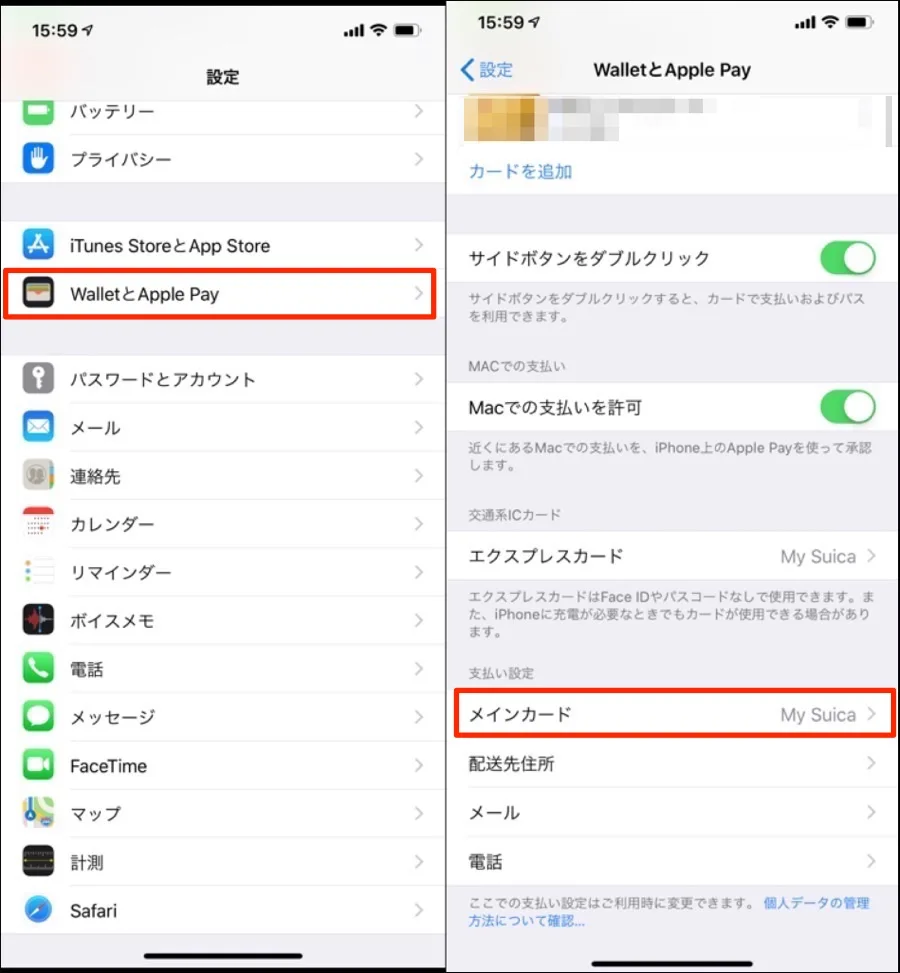
メインカードを切り替えるには、「ウォレット」アプリを開き、登録されているカードの一覧から新しくメインにしたいカードを長押しします。そのままドラッグして、カードの並び順の一番上に移動させるだけでメインカードの変更が完了します。また、設定アプリの「WalletとApple Pay」メニューからも、デフォルトの支払いカードを選択・変更することが可能です。これにより、次回以降の決済では自動的に新しいカードが優先して適用されます。
Suicaや電子マネー(iD・QUICPay)におけるカード変更の注意点
クレジットカード自体の変更だけでなく、Apple Payに登録しているSuicaのチャージ元カードを変更する場合や、iD・QUICPayとして紐づくクレジットカードを変更する際には、いくつかの注意点が存在します。交通系ICカードであるSuicaの場合、定期券の購入やオートチャージを設定しているクレジットカードを変更する際は、Suicaアプリ側またはウォレットアプリ内の詳細設定から紐付けを更新する必要があります。
また、iDやQUICPayは、登録したクレジットカードのブランドや種類によって自動的に割り振られるため、個別に「iDだけを変更する」という操作は基本的にできません。利用するクレジットカード自体を新しく追加し、それをメインカードに設定するか、不要になった古いカードをウォレットアプリから削除することで決済チャネルを整理することになります。
| 変更項目 | 主な手順・操作場所 | 留意すべきポイント・注意点 |
|---|---|---|
| メインカードの切り替え | 「ウォレット」アプリでカードを長押しして最上部にドラッグ | 次回以降のデフォルト決済が即座に変更される。 |
| 新しいカードの追加 | 「ウォレット」アプリの「+」からカメラ読み取りまたは手動入力 | カード会社による本人確認(SMS認証等)が必要。 |
| Suicaのチャージ元変更 | Suicaアプリまたはウォレットアプリの詳細設定 | 定期券やオートチャージの紐付けに影響するため事前の確認が必要。 |
| カードの削除・再設定 | カードを選択し「このカードを削除」をタップ | 削除すると関連する履歴や交通系サービスの紐付けが解除される場合がある。 |
Apple Payから古いカードを削除し再設定する手順
有効期限が切れたクレジットカードや、紛失・更新によって使えなくなった古いクレジットカードは、セキュリティの観点からも速やかにApple Payから削除することが推奨されます。不要なカードを残しておくと、決済時に誤って選択してしまう原因にもなります。
カードを削除するには、「ウォレット」アプリから該当するカードを選択し、画面右上にある「…」ボタン(または「カードの詳細」)をタップします。メニュー下部にある「このカードを削除」を選択し、確認画面で確定させます。もし新しいカードに切り替える過程でエラーが発生した場合は、一度デバイスを再起動するか、ネットワーク接続を確認した上で、カード情報を再度正しく入力し直すことが有効な再設定方法となります。
決済エラーやトラブルが発生した際の対処法
Apple Payでカードを変更した直後や、店舗での決済時にエラーが発生する場合、いくつかの原因と対処法を知っておくことでスムーズに解決できます。よくある原因としては、カード発行会社側でのセキュリティロック、通信環境の不具合、あるいはiOSのバージョンやアプリの一時的な不具合が挙げられます。
エラーが発生した際の具体的な対処法は以下の通りです。
1. カード会社への確認とロック解除:高額な決済や短期間での連続利用などにより、セキュリティシステムが作動して一時的にカードがロックされている場合があります。カード会社のサポート窓口や会員アプリで利用制限を確認してください。
2. ネットワーク接続の確認:一部のオンライン決済や認証では通信環境が必要です。Wi-Fiやモバイルデータ通信が安定していることを確認します。
3. デバイスの再起動:iPhoneやApple Watch本体の一時的なシステム不具合は、再起動を行うことで解消されるケースが多々あります。
4. カードの再登録:一度該当のクレジットカードをウォレットから完全に削除し、再度最初からカード情報を登録し直すことで、認証エラーがクリアされることがあります。
【apple pay カード変更】に関するよくある質問(FAQ)
Q1:Apple Payに登録できるクレジットカードの枚数に上限はありますか?
A1:デバイスのモデルによって異なりますが、近年のiPhoneやApple Watchでは通常最大12枚から16枚程度のカードを登録することが可能です。
Q2:メインカードを変更すると、Apple Watch側の設定も自動的に変わりますか?
A2:iPhoneのウォレットアプリで行ったメインカードの変更は、基本的にペアリングされているApple Watch側にも同期されますが、Watchアプリの「WalletとApple Pay」から個別に確認・設定することも推奨されます。
Q3:古いクレジットカードを削除しても、過去の利用履歴や要点はどうなりますか?
A3:Apple Pay上のカード情報を削除しても、クレジットカード会社で蓄積されたポイントや過去の利用明細自体が消去されることはありません。詳細は各カード会社の会員ページをご確認ください。
Apple Payにおけるクレジットカードの変更やメインカードの切り替えは、ウォレットアプリの基本的な仕組みを理解していれば誰でも簡単に行うことができます。キャッシュレス決済の普及が進むにつれて、セキュリティの強化やカード管理の利便性は年々向上しています。
カード変更や再設定を行う際は、自身の利用頻度が高い決済ブランドの対応状況を確認し、iDやQUICPay、Suicaといった紐づくサービスへの影響をあらかじめ把握しておくことが失敗しないための重要な判断基準となります。常に最新のOS環境を保ちつつ、正しく安全にApple Payを活用していきましょう。