エクセルで資料を作成している際、配置したチェックボックスが「選択しても消せない」「セルごと削除しても残ってしまう」といったトラブルに直面したことはないでしょうか。特に、他人が作成したフォーマットや、大量のチェックボックスが配置されたシートを整理する際、思うように削除できず作業がストップしてしまうケースは少なくありません。
2026年現在のビジネス現場やデータ整理の効率化が求められる環境において、不要なオブジェクトを素早くクリーンアップするスキルは業務効率を大きく左右します。本記事では、エクセルのチェックボックスを削除できない原因を徹底解剖し、フォームコントロールとActiveXコントロールそれぞれの正しい削除手順や、一括で効率よく消去するやり方をわかりやすく解説します。
エクセルでチェックボックスが「消せない・残る」主な原因
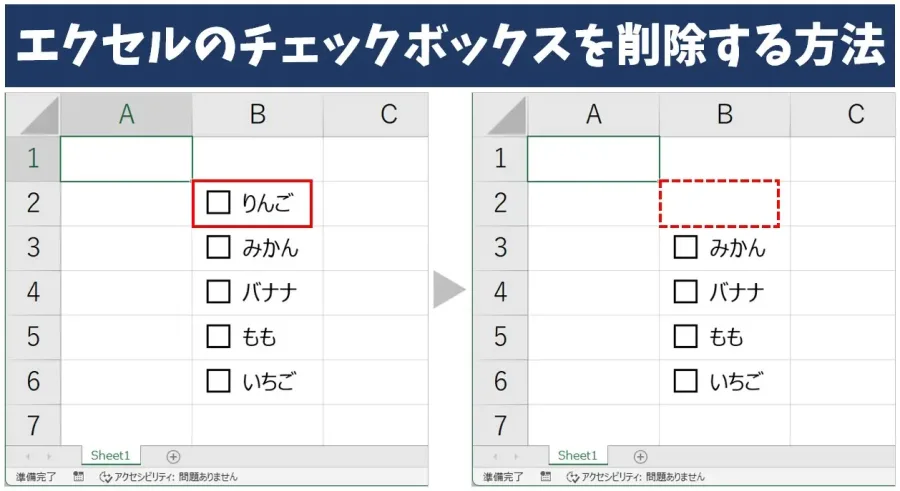
エクセル上のチェックボックスやボタンなどのオブジェクトは、通常のセルに入力されている文字や数値とは異なり、シートの前面に「描画オブジェクト」として配置されています。そのため、セルを選択して「Delete」キーを押しても、セルの中身がクリアされるだけでチェックボックス自体はそのまま残ってしまうという現象が起きます。
また、シートが保護されている場合や、オブジェクトがロックされている場合は、クリックしても選択すらできないことがあります。加えて、エクセルには「フォームコントロール」と「ActiveXコントロール」という2種類のチェックボックスが存在し、それぞれ挙動や削除のためのアプローチが異なる点が、ユーザーを悩ませる大きな要因となっています。
フォームコントロールとActiveXコントロールの見分け方と削除手順
チェックボックスをスムーズに消去するためには、まず対象のオブジェクトがどちらの種類で作られているかを正確に把握する必要があります。それぞれの特徴と標準的な削除手順を確認していきましょう。
| コントロールの種類 | 主な特徴・挙動 | 通常の削除手順 |
|---|---|---|
| フォームコントロール | エクセル2003以前から存在する標準的なタイプ。比較的軽量でトラブルが少ない。 | Ctrlキーを押しながらクリックして選択し、「Delete」キーを押す。 |
| ActiveXコントロール | VBAやマクロと連携しやすい高機能なタイプ。デザインモードの切り替えが必要。 | 「開発」タブから「デザインモード」を有効にしてから選択し削除する。 |
| 保護されたシート上の要素 | シートの保護がかかっているため、通常の操作では選択・削除ができない。 | 「校閲」タブから「シート保護の解除」を実行してから削除作業を行う。 |
フォームコントロールの場合は、単純にチェックボックスの上で右クリックして図形として選択するか、キーボードのCtrlキーを押しながらクリックすることで選択状態にできます。一方、ActiveXコントロールの場合は、「開発」タブを表示させ、あらかじめ「デザインモード」をオンにしておかなければクリックしてもうまく選択できない仕様になっています。
シート全体に数百個ものチェックボックスが散らばっている場合、一つずつ手動で選択して削除していくのは膨大な時間がかかります。一瞬でまとめて消去するための効率的なテクニックを覚えておきましょう。
最も手軽で確実な方法の一つが、「オブジェクトの選択」機能を使うアプローチです。「ホーム」タブの右端にある「検索と選択」から「オブジェクトの選択」をクリックし、不要なチェックボックス全体をマウスで囲むようにドラッグして一網打尽に選択します。選択されたら、そのまま「Delete」キーを押すだけで、一括してキレイに消去することができます。
また、「ジャンプ」機能の活用も極めて有効です。「Ctrl + G」キー(または「F5」キー)を押して「ジャンプ」ダイアログボックスを開き、「セル選択」ボタンから「オブジェクト」にチェックを入れてOKを押します。これでシート上のすべての図形やチェックボックスが一括選択されるため、あとはDeleteキーを押すだけで不要な要素をすべてクリアできます。ただし、残したい図形がある場合はこの方法を使う前にあらかじめ移動させておくなどの注意が必要です。
VBAやマクロを使った自動削除という選択肢
手動での操作が困難なほど大量のチェックボックスが複雑に配置されている場合や、定期的に同様のクリーンアップ作業が発生する場合は、VBA(Visual Basic for Applications)のコードを活用するのもスマートな解決策です。
エクセルのマクロ有効ブック(.xlsm)において、シート上のすべてのシェイプやフォームコントロールをループ処理で判定し、条件に合致するものを一括削除するシンプルなマクロを記述することで、人為的なミスを防ぎながら一瞬で作業を完了させることができます。ただし、VBAを実行する前には必ず元のファイルのバックアップを保存しておくことが鉄則となります。
【エクセルチェックボックス削除】に関するよくある質問(FAQ)
Q1:セルを削除したのにチェックボックスがその場に残ってしまいます。なぜですか?
A1:チェックボックスはセルとは別のレイヤー(描画層)に配置されているためです。セルを削除してもオブジェクトの位置が自動で調整されない設定になっていると、画面上に残ってしまいます。
Q2:チェックボックスをクリックしても選択すらできない時はどうすればいいですか?
A2:シートの保護がかかっているか、ActiveXコントロールの「デザインモード」がオフになっている可能性が高いです。シート保護を解除するか、開発タブからデザインモードを有効にしてみてください。
Q3:チェックボックスを一括で削除すると、他の必要な図形まで消えて困ります。
A3:「ジャンプ」機能のオブジェクト選択を使うとシート上の全図形が対象になります。特定のチェックボックスだけを消したい場合は、「オブジェクトの選択」で範囲を指定して削除するか、VBAで特定の名前を持つオブジェクトだけを対象に指定してください。
エクセルのチェックボックス削除においてつまずく原因の多くは、「オブジェクトの選択モードの未活用」と「コントロールの種類の混同」にあります。フォームコントロールとActiveXコントロールの違いを正しく理解し、「オブジェクトの選択」や「ジャンプ機能」といった一括処理のテクニックを使い分けることで、無駄な手作業の時間を大幅に削減することが可能です。
日常の業務効率化やフォーマットのメンテナンスにおいて、適切な削除手順をマスターしておくことは確実な武器になります。自身の作業環境やファイルの仕様に合わせて、最も確実でスピーディーな手法を選択してください。