エクセルで資料作成やスケジュール管理を行う際、日付の入力作業に手間取っていないでしょうか。毎月のカレンダー作成や日報の更新のたびに日付を手入力していると、時間ロスや入力ミスの原因になります。
2026年現在のビジネス現場においても、表計算ソフトの効率化は業務生産性を左右する重要なスキルです。本記事では、フィルハンドルやショートカットキー、TODAY関数を使った効率的な入力方法から、曜日や祝日の自動反映、連番作成のコツまで、業務効率化に役立つ実用的なテクニックを分かりやすく解説します。
エクセル日付自動入力の基本!フィルハンドルとショートカットの活用法
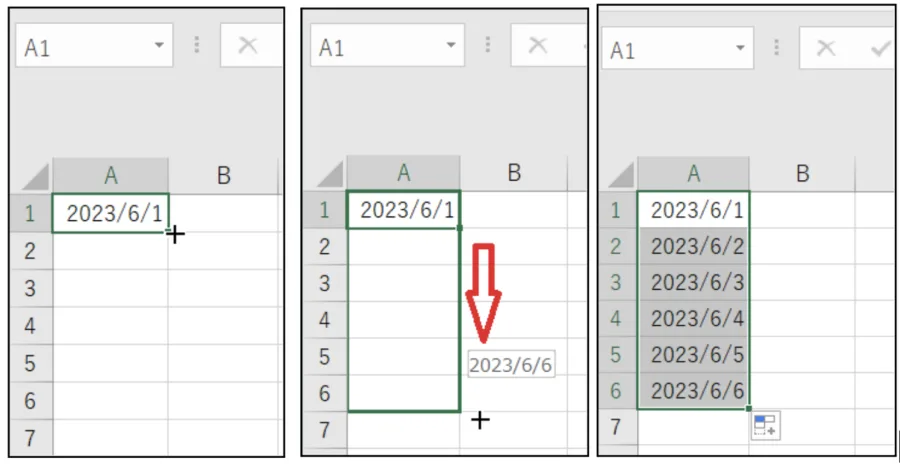
エクセルで日付を手早く入力するための最も基本的なアプローチは、マウスドラッグによる「フィルハンドル」の利用と、キーボードショートカットの活用です。これらを組み合わせるだけでも、日々のルーティンワークにかかる時間を大幅に削減できます。
最初に、セルに「2026/4/1」のように入力し、セルの右下にある小さな四角形(フィルハンドル)を下にドラッグすると、連続した日付が自動的に入力されます。加えて、右下に現れる「オートフィルオプション」アイコンをクリックすることで、連続データ(日単位)だけでなく、週単位や月単位、あるいは同じ日付のコピーへと切り替えることが可能です。
一方、今日の日付を瞬時に入力したい場合は、キーボードショートカットが非常に強力です。「Ctrl」キーを押しながら「;(セミコロン)」を押すとその日の日付が静的な値として入力され、「Ctrl」キーと「:(コロン)」を押すと現在時刻が入力されます。関数とは異なり、一度入力した日付が勝手に更新されないため、議事録や作業完了日を記録する際に最適です。
TODAY関数・NOW関数で日付を自動更新する仕組み
毎日ファイルを開くたびに日付が自動的に更新されるようにしたい場合は、関数を活用するのがベストです。エクセルでは、現在の日付を表示するための代表的な関数としてTODAY関数が広く使われています。
セルに「=TODAY」と入力してEnterキーを押すだけで、パソコンのカレンダーに連動した今日の日付が自動表示されます。このセルの最大のメリットは、ファイルを開き直した日、あるいはシートが再計算されたタイミングで常に最新の日付に書き換わる点です。日報のテンプレートや期限管理表の「本日」表示などに欠かせない機能となっています。
また、時刻まで含めてリアルタイムで管理したい場合は「=NOW」関数を使用します。ただし、これらの関数はファイルを開いた日を基準にするため、「過去に入力した日付の履歴をそのまま残したい」というケースでは不向きです。用途に応じて、ショートカットによる静的入力と関数による動的入力を使い分けることが効率化のポイントです。
曜日を自動表示・自動変換するテクニック
日付を入力した後に「何曜日か」を別々の列に手入力したり、わざわざカレンダーを見返したりしていませんか。エクセルでは、日付のデータを入力するだけで曜日を自動で表示させることが可能です。
表示形式を変更するには、日付の入ったセルを選択した状態で「セルの書式設定」を開き、ユーザー定義で「aaa」と設定します。これだけで、日付が「月」「火」「水」といった曜日に変換されて表示されます。「aaaa」と指定すれば「曜日」まで含めたフル表示になり、「(aaa)」とすれば括弧付きのすっきりしたデザインに整えることができます。
加えて、関数を使って隣のセルに曜日を自動出力したい場合は、「=TEXT(A1, "aaa")」のようにTEXT関数を使用するのが便利です。日付のシリアル値を別の文字列形式として取り出せるため、条件付き書式や数式と組み合わせた高度なスケジュール表の構築にも役立ちます。
【比較表】エクセル日付入力・自動化手法のメリットと適した用途
エクセルにおける日付の入力・自動化手法にはいくつかの選択肢があり、目的や作成する表の種類によって最適な手段が異なります。それぞれの特徴を整理しました。
| 入力・自動化手法 | 主な特徴・仕組み | メリット | 適した用途・シーン |
|---|---|---|---|
| ショートカット入力 | 「Ctrl + ;」でその日の日付を固定値として入力 | 動作が軽く、後から値が勝手に変わらない | 議事録、作業完了日、日報の打刻 |
| フィルハンドル | 日付を入力してドラッグし連続データを生成 | マウス操作で直感的に範囲を埋められる | カレンダー作成、スケジュール表、月間予定 |
| TODAY関数 | 「=TODAY」で常に本日の日付を自動表示 | ファイルを開くだけで最新日に自動更新される | 期限管理、本日分のダッシュボード |
| 書式設定(aaa) | 日付セルの表示形式を曜日(月火水)に変更 | 日付データをそのまま保持しつつ曜日を視覚化 | シフト表、勤怠管理、タイムスケジュール |
土日や祝日を自動反映・除外する実践的なコツ
業務用のスケジュール表や工程表を作成する際、土日や日本の祝日を自動的に判別し、非稼働日として色を変えたり除外したりできれば非常に便利です。エクセルでは、WEEKDAY関数やNETWORKDAYS.INTL関数を活用することで、土日の自動除外や祝日の反映が可能になります。
たとえば、土曜日や日曜日を自動で判定して色を変えたい場合は、条件付き書式に「=WEEKDAY($A2, 2)>=6」といった数式を設定します。これにより、指定した列の土日セルだけに自動で背景色が適用され、視認性の高い美しい表に仕上がります。
また、祝日を考慮した稼働日数を計算したい場合は、あらかじめ別シートなどに祝日の日付リスト(マスタ)を作成しておき、「=NETWORKDAYS.INTL(開始日, 終了日, 週末指定, 祝日リスト)」の関数を使用します。これにより、年末年始やゴールデンウィーク、お盆休みなどの休日を正確に除外した実働日数を一発で算出できるようになり、プロジェクト管理の精度が飛躍的に向上します。
エクセル年号自動変換とスラッシュ入力の効率化
和暦(令和や平成など)で書類を作成する機会が多いビジネスシーンにおいて、日付の入力ミスや表記ゆれを防ぐテクニックも欠かせません。エクセルでは、「R8.4.1」や「令和8年4月1日」と入力するだけで、内部的に正しいシリアル値として認識され、西暦・和暦の表示を自由に行き来させることができます。
また、日付を入力する際につい「4/1」のようにスラッシュだけで入力してしまうことがありますが、エクセルは自動的にその年の西暦や和暦を補完して「2026/4/1」の形式に整えてくれます。このスラッシュ入力をさらに効率化するためには、テンキーを活用した入力習慣をつけるか、あらかじめ入力規則を設定して半角入力に固定するなどの工夫が有効です。
西暦から和暦、あるいは和暦から西暦への一括変換が必要な場合は、セルの書式設定の「表示形式」から「和暦」のパターンを選択するだけで、データを再入力することなく瞬時に変換が完了します。
【エクセル日付自動入力】に関するよくある質問(FAQ)
Q1:日付を連続入力しようとすると「1月1日」「1月1日」とコピーされてしまい、連番になりません。どうすればいいですか?
A1:エクセルの設定や入力した値の形式が影響している場合があります。単一のセルをドラッグして同じ日付が繰り返される場合は、ドラッグ直後に表示される「オートフィルオプション」アイコンをクリックし、「連続データ」を選択してください。また、セルに「2026/4/1」のように年まで含めて入力すると、初期設定のままでもスムーズに連続した日付が作成されやすくなります。
Q2:TODAY関数で入力した日付が、翌日になっても自動で変わりません。原因は何ですか?
A2:エクセルの計算方法が「手動設定」になっている可能性があります。「数式」タブの「計算方法の設定」を開き、「自動」にチェックが入っているか確認してください。また、ファイルを保存して閉じた状態では自動更新されないため、翌日ファイルを開いたタイミングで初めて当日日付に更新されます。
Q3:土日や祝日を除いた営業日だけを自動でカウントする方法はありますか?
A3:はい、NETWORKDAYS.INTL関数を使用することで解決できます。通常の土日だけでなく、特定の曜日を休日として指定したり、あらかじめ用意した祝日リストの範囲を除外して稼働日数を自動計算させることが可能です。
エクセルにおける日付の入力や管理は、日々の業務の中で最も頻度が高く、小さな手間の積み重ねが大きな時間ロスにつながるポイントです。ショートカットによる静的入力、TODAY関数による動的更新、そして書式設定や条件付き書式による曜日・休日の自動化を適切に組み合わせることで、表作成のスピードと正確性は劇的に向上します。
どの手法を採用すべきかの判断基準としては、「過去の記録として固定したい場合はショートカット」、「リアルタイムの期限や今日を指す場合はTODAY関数」、「定期的なカレンダーや工程表にはフィルハンドルと関数」というように使い分けることが重要です。まずは日々の業務で1つずつ実践し、手入力の負担を減らしたスマートなワークスタイルを築いていきましょう。