ビジネスの現場やデータ集計の作業において、Excel(エクセル)の数式コピーは避けて通れない基本スキルです。しかし、「数式をそのまま下にコピーしたら、参照するセルが勝手にズレてしまい計算が狂ってしまった」というトラブルに直面した経験はないでしょうか。
本記事では、エクセルで数式を完全に固定してコピーするための絶対参照の仕組みから、作業効率を劇的に上げるF4キーのショートカット、行と列の固定、さらには解除手順まで、実務で今すぐ役立つ知識を徹底的に解説します。
エクセル数式固定の基本:絶対参照と相対参照の違い
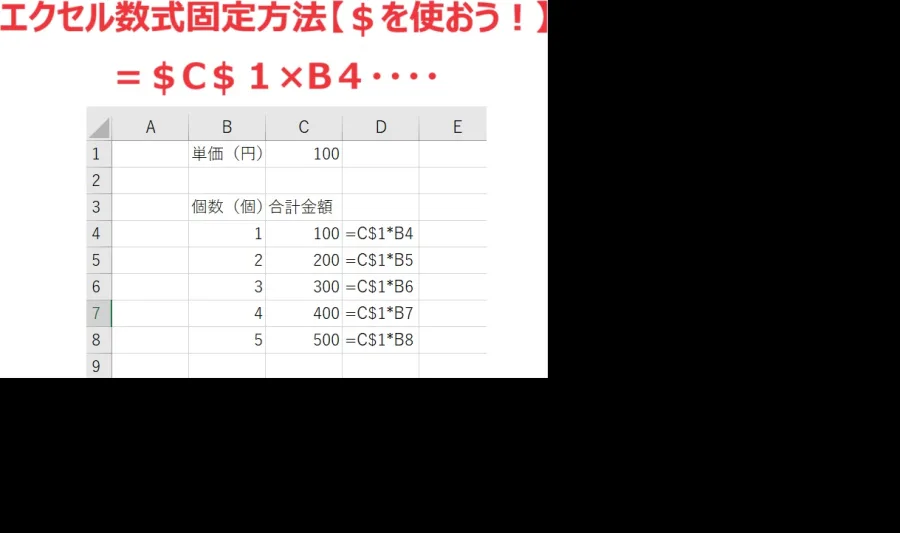
Excelで数式を入力し、セルの右下(フィルハンドル)をドラッグして他のセルにコピーすると、標準では「相対参照」として扱われます。相対参照とは、コピー先の位置の変化に応じて参照先が自動的にスライドする仕組みです。
例えば、セル「B1」に「=A11.08」と入力し、これを下の「B2」にコピーすると、数式は自動的に「=A21.08」へと変化します。これは表全体の行や列を連動して計算させたい場合には非常に便利ですが、特定の単価セルや税率セルなど「常に同じセルを参照し続けたい」場合には不都合が生じます。
ここで登場するのが「絶対参照」です。絶対参照を使用すると、数式をどこにコピーしても、指定した特定のセルを指し続けるように固定することができます。
絶対参照($マーク)の付け方とF4キーのショートカット
数式内でセルを固定するには、列番号と行番号のアルファベット・数字の前にドルマーク($)を手動で入力するか、キーボードの操作によって付与します。
例えば、「$A$1」と記述することで、列(A)も行(1)も完全に固定された絶対参照になります。このドルマークの付け方を毎回手入力するのは手間がかかるため、実務ではショートカットキーを用いるのが一般的です。
数式バーや数式入力中のセル内で、対象となるセル参照(例: A1)にカーソルを合わせた状態で、Windowsの場合はF4キー、Macの場合は「Command + T」キー(またはFn + F4キー)を押します。これによって、「A1」→「$A$1」→「A$1」→「$A$1」へと参照形式が循環して切り替わります。
行と列の固定、および複合参照の使い分け
セルの固定には、行と列の両方を固定する絶対参照のほかに、行または列の片方だけを固定する「複合参照」という高度なテクニックがあります。大規模なクロス集計表や掛け算九九の表などを作成する際に非常に強力です。
複合参照には「列のみ固定(例:$A1)」と「行のみ固定(例:A$1)」の2種類が存在します。F4キーを何度かトグル状に押していくことで、この固定範囲を自由自在にコントロールできるようになります。
| 参照の種類 | 記述例 | 挙動の特徴 | 主な活用シーン |
|---|---|---|---|
| 相対参照 | A1 | コピー先に合わせて行も列も変化する | 連続した行・列の合計や単純な並びの計算 |
| 絶対参照 | $A$1 | 行も列も完全に固定され、変化しない | 固定の単価表、消費税率、基準セルの参照 |
| 行絶対・列相対 | A$1 | 行は固定され、列のコピー移動に伴い列は変化する | 複数列にわたる横方向への集計や表作成 |
| 列絶対・行相対 | $A1 | 列は固定され、行のコピー移動に伴い行は変化する | 縦方向のリストで特定の列を基準にする場合 |
VLOOKUP関数や数式コピーにおける実務での応用
実務で数式固定の技術が最も試されるのが、VLOOKUP関数を用いたデータ突合・検索処理です。例えば、商品コードを元にマスタ表から価格を引っ張ってくる際、検索範囲のセル指定を相対参照のままにしておくと、数式を下へコピーしたときに範囲がどんどんズレてしまい、「#N/A」エラーが多発する原因になります。
マスタ表の範囲(例: A$2:D$100 または $A$2:$D$100)をしっかりと絶対参照で固定しておくことで、何行コピーしても正確に同じマスタを参照し続けることができます。数式を変更せずに正確なデータを一括抽出するためには、この固定作業が欠かせません。
数式固定の解除手順とよくあるトラブルへの対処法
一度設定したセル固定を解除したい場合や、別の形式に変更したい場合も、基本的な操作は同様です。該当のセルを選択して数式バーを表示し、固定を解除したい箇所の「$」マークを手動でバックスペースで消去するか、該当部分にカーソルを合わせてF4キーを数回押して好みの参照形式に戻します。
よくあるトラブルとして、「F4キーを押しても固定できない」というケースがあります。これはノートパソコンなどのキーボード設定において、ファンクションキー(F1〜F12)に別の特殊機能(音量調整や画面の明るさなど)が割り当てられていることが原因です。その場合は、「Fn」キーを同時に押しながらF4キーを押すことで解決します。
【エクセル数式固定】に関するよくある質問(FAQ)
Q1:数式をコピーしたときに値が変わらないようにするにはどうすればいいですか?
A1:数式内の参照先セルに絶対参照($マーク)を付与するか、コピー後に「値として貼り付け」を行うことで、数式そのものや参照先の変動を防ぐことができます。
Q2:Mac版のエクセルでF4キーと同じショートカットは何ですか?
A2:Mac版Excelでは、「Command + T」キーを押すことで、WindowsのF4キーと同様に絶対参照や複合参照の切り替えを行うことができます。
Q3:大量の数式に一括でドルマーク($)を付ける効率的な方法はありますか?
A3:数式内の対象セルを選択またはカーソルを合わせた状態でF4キーを押すのが最もスピーディーです。複数セルをまとめて一括変換する場合は、数式エディタの置換機能(Ctrl + H)を利用して「A1」を「$A$1」に置き換える方法もあります。
エクセルにおける数式の固定は、エラーを防ぎ、業務効率を劇的に向上させるための基本かつ極めて重要なテクニックです。相対参照と絶対参照の違いを正しく理解し、F4キーなどのショートカットを使いこなすことで、表計算のストレスは大幅に軽減されます。
日々のルーティンワークや複雑なデータ分析において、適切なセル固定のスキルを定着させ、ミスなくスピーディーな表作成を実現させましょう。