2026年現在のビジネスや資料作成において、Excel(エクセル)で表や文書を作成する際、見出しや和風のレイアウト調整として「縦書き」の設定が必要になる場面は少なくありません。しかし、通常の入力では横書きになってしまい、セル結合と組み合わせた際の位置調整や、混在する英語の向きを揃える方法に戸惑う方も多いのと考えられます。
本記事では、エクセルで文字を縦書きにする基本手順から、セル内の書式設定の変更、英語表記の扱い方、資料作成を効率化する表作成のコツまで、現場で役立つ実践的なノウハウを分かりやすく解説します。
エクセルで文字を縦書きにする基本手順と書式設定の基礎
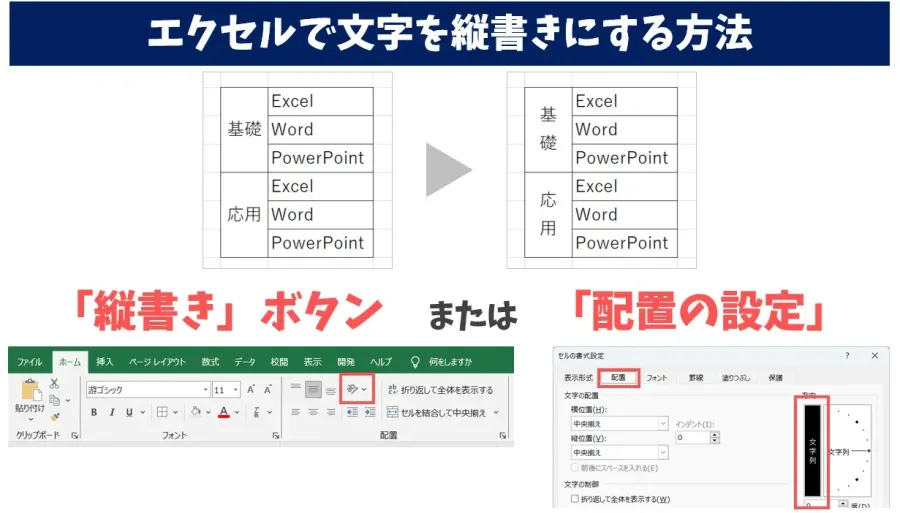
エクセルで通常の横書き入力から縦書きに変更する操作は、基本さえ押さえれば非常にシンプルです。まずは、もっとも一般的かつ確実な「セルの書式設定」を用いた手順を確認していきましょう。
文字を縦書きにしたいセルを選択した状態で右クリックし、「セルの書式設定」を開きます。上部タブの「配置」を選択すると、右側に「方向」という項目が表示されます。ここに縦書きのアイコン(文字が上から下に流れるプレビュー)が用意されているため、それをクリックして適用するだけで、簡単に縦書きへと切り替えることができます。
また、リボンの「ホーム」タブにある「配置」グループのなかにある「方向」ボタン(「A」と「縦」が斜めに並んだアイコン)からも、ドロップダウンメニューから「縦書き」を選択することが可能です。作業スピードを重視する場合は、こちらのクイックアクセスを活用すると効率的です。
セル結合を活用した縦書きレイアウトの調整と配置のコツ
表の見出しやタイトル行を作成する際、複数のセルを結合して縦書きをきれいに配置したいケースがよくあります。セル結合を行った上で縦書きにする場合、レイアウトが崩れやすいためいくつかのコツが必要です。
最初に、対象となる複数のセルを選択し、「ホーム」タブの「セルを結合して中央揃え」を実行します。その後、前述の手順で縦書きの書式設定を適用します。このとき、セルの高さや幅が狭すぎると文字が途切れてしまう原因になるため、行の高さを十分に確保が必要です。
加えて、縦書きにした際の「上下左右の配置バランス」を整えるには、「セルの書式設定」の「配置」タブにある「水平位置」と「垂直位置」の調整が欠かせません。中央揃えや両端揃えを適切に組み合わせることで、印刷時やPDF出力時にも美しい仕上がりを実現できます。
エクセル縦書きにおける英語や数字の向きを揃えるテクニック
縦書きの文書を作成する際、もっとも多くのユーザーが直面する悩みのひとつが「英語のアルファベットや数字が横向き(または90度回転した状態)になってしまう現象」です。この仕様は、半角文字が英字フォントや半角特有の方向性を持つことに起因しています。
英語や数字の向きを綺麗に縦書きに馴染ませるための代表的な対処法として、以下のようなアプローチが挙げられます。
1つ目は、「半角文字をすべて全角文字に統一する」という方法です。全角のアルファベットや数字であれば、エクセルの縦書き機能において文字自体が縦方向のグリフとして正しく認識されやすくなり、横向きに倒れてしまう現象を防ぎやすくなります。
2つ目は、「縦中横(たちちゅうよこ)」の活用です。2桁までの数字や短い英字であれば、1つのセル内や特定の文字列に対して横書きのまま縦の行に収める設定を行うことで、資料全体の見やすさを保つことができます。「セルの書式設定」や文字の方向詳細オプションを確認し、用途に合わせた最適な調整を行いましょう。
ここで、エクセルにおける縦書きの主なアプローチと、それぞれの特徴や向いているシチュエーションを比較表として整理します。
| 操作・設定方法 | 主な手順・特徴 | 適したシチュエーション・メリット |
|---|---|---|
| ホームタブからの変更 | 「配置」グループの方向ボタンから「縦書き」を選択。 | 迅速に見出しや単一セルの向きを変えたいとき。 |
| セルの書式設定 | 右クリックメニュー等から「配置」タブを開き、縦書きプレビューを選択。 | セル結合や細かい配置・角度調整を伴う厳密なレイアウト設計。 |
| 全角化・縦中横の活用 | 英数字を全角に変換する、または短い文字列の向きを個別に補正。 | 英文や数字が混在する表で、視認性を維持したいとき。 |
エクセル印刷時に縦書きレイアウトが崩れないための確認ポイント
画面上では完璧に縦書きがレイアウトできているにもかかわらず、いざ「エクセル 印刷 縦書き」を実行してみると、改行位置がずれたり、文字が次のページにはみ出したりするトラブルは実務の現場でよく見られます。
印刷時のトラブルを防ぐためには、印刷プレビュー画面をこまめに確認することが大前提となります。特に、用紙の向き(縦・横)と表全体の幅がミスマッチを起こしていると、縦書きの行送りが意図しない場所で折り返されてしまいます。
「ページレイアウト」タブから「印刷範囲の設定」や「幅を1ページに合わせる(拡大/縮小印刷)」の機能を活用することで、A4やB3などの用紙サイズに合わせた美しいレイアウトを維持できます。また、グリッド線やセルの枠線が意図せず印刷されないよう、印刷設定のプロパティを確認しておくことも大切です。
表作成を効率化するショートカットと知っておくべきテクニック
日々の資料作成で作業効率を最大限に高めるためには、マウス操作だけでなくキーボードショートカットや便利な操作手順を習得することが有効です。
「セルの書式設定」を素早く呼び出すためのショートカットキーである「Ctrl + 1」は、縦書き設定を行う際にも非常に重宝します。このショートカットを覚えておけば、右クリックメニューを探す手間が省け、連続したセルの書式変更をスムーズに行うことができます。
また、縦書きセル内での改行を行いたい場合は、通常の「Enter」キーではなく「Alt + Enter」キーを使用します。これにより、同じセル内の縦書き行の中で綺麗にテキストを改行することができ、表のレイアウトを美しく保つことが可能です。
【エクセル縦書きにする方法】に関するよくある質問(FAQ)
Q1:エクセルで縦書きにすると英数字が横を向いてしまいます。どうすれば直りますか?
A1:半角の英数字は縦書き設定にすると横を向く仕様になっているケースが多いため、全角文字に変換するか、セルの書式設定やフォントの調整を行うことで改善できます。
Q2:セルを結合して縦書きにしましたが、文字が途切れて表示されません。原因は何ですか?
A2:セルの高さや幅が文字量に対して不足していることが主な原因です。行の高さを十分に広げるか、フォントサイズを調整することで全体が表示されるようになります。
Q3:縦書きのセル内で改行をするにはどうすればよいですか?
A3:キーボードの「Alt」キーを押しながら「Enter」キーを押すことで、同じセル内で綺麗に改行を入れることができます。
エクセルにおける縦書きの設定は、基本の書式設定からセル結合、英語や数字の向きの制御、そして印刷プレビューでの確認に至るまで、いくつかのポイントを体系的に押さえておくことでスムーズに完結させることができます。
表作成やビジネス資料のレイアウトにおいて、「画面上の見栄え」と「印刷時の出力結果」の双方向を意識することが、トラブルを防ぐ最大の判断基準となります。今回紹介した操作方法やショートカットを日々の業務に活かし、より洗練された見やすい資料づくりを実現してください。