ビジネスや日常のデータ管理において、大量の表データを扱う際に見出しが見えなくなってしまい、ストレスを感じた経験はないでしょうか。Excelで特定の行や列をスクロールしても常に画面上に表示させたい場合、基本機能である「ウィンドウ枠の固定」を使いこなすことが業務効率化の大きなカギとなります。
本稿では、基本的な設定方法はもちろんのこと、複数行の固定テクニック、印刷時に毎ページ見出しを印字する方法、さらには設定が解除できない・ずれるといった現場のトラブルシューティングまで、2026年最新の視点から分かりやすく解説します。
Excelの「ウィンドウ枠の固定」とは?基本の仕組みとメリット
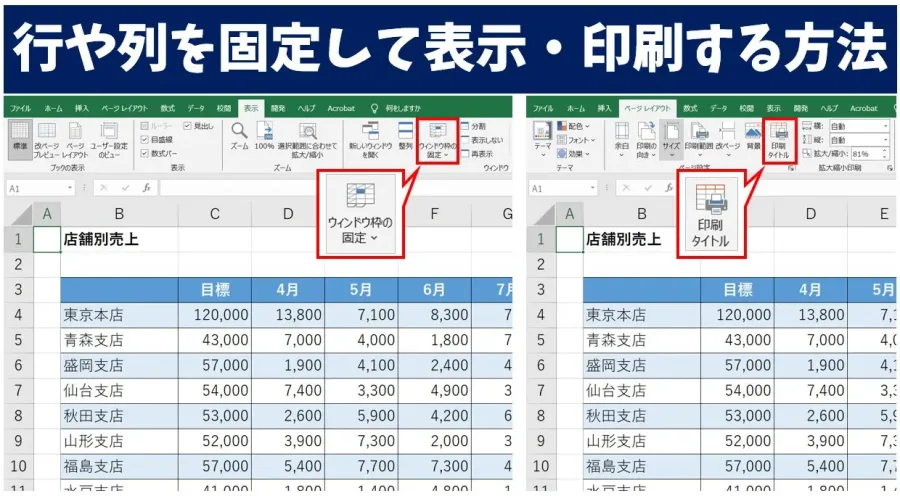
Excelで大きな表を作成・閲覧する際、下にスクロールしていくと1行目にあった「氏名」や「売上金額」といった見出しが画面外に消えてしまい、どの数値がどの項目に該当するのか分からなくなるという問題が発生します。このような事態を防ぐために用意されているのが「ウィンドウ枠の固定」機能です。
この機能を利用すると、指定した境界線より上または左側のエリアが画面に常駐し、どれだけスクロールしても視界から消えなくなります。マウス操作による視線の移動ストレスが激減し、データ入力時の入力ミスや確認漏れを劇的に防ぐことができるため、すべてのビジネスパーソンがマスターしておきたい基本スキルといえます。
【基本編】1行目・1列目を常に表示させる設定手順
もっとも頻繁に使われるのが、表のタイトル行である1行目、あるいは項目名が並ぶ1列目を固定する方法です。設定手順は非常にシンプルで、数クリックで完了します。
最初に、Excelのリボンメニューにある「表示」タブをクリックします。続いて、中央付近にある「ウィンドウ枠の固定」というアイコンをクリックしてください。すると、ドロップダウンメニューの中に「ウィンドウ枠の固定」「先頭行の固定」「先頭列の固定」という3つの選択肢が表示されます。
ここで「先頭行の固定」を選択すれば、シートの1行目が完全に固定されます。同様に、一番左側の列を常に表示させたい場合は「先頭列の固定」を選びます。これだけで、スクロールしても見出しがピタリと追従する快適な作業環境が手に入ります。
【応用編】複数行・複数列を同時に固定するテクニック
実際のビジネス現場では、1行目だけでなく「タイトルと見出しを合わせた2行分を固定したい」「見出し行と左側の担当者名の両方を同時に固定したい」というケースが多々あります。
複数行または複数列、あるいは行と列を同時に固定したい場合は、「先頭行の固定」ではなく、セル選択の位置が重要になります。基本のルールは、「固定したい境界線の『すぐ下の行』かつ『すぐ右側の列』のセルを選択する」という点です。
| 固定したい範囲 | 選択すべきセル位置の基準 | 実際の操作手順例 |
|---|---|---|
| 1行目のみ固定 | 特に指定なし(どこでも可) | 「表示」>「ウィンドウ枠の固定」>「先頭行の固定」をクリック |
| 上位2行を固定 | 3行目の任意のセル(例:A3セル) | A3セルを選択 >「ウィンドウ枠の固定」>「ウィンドウ枠の固定」をクリック |
| 上位2行 + 左側1列を同時に固定 | 3行目かつB列のセル(例:B3セル) | B3セルを選択 >「ウィンドウ枠の固定」>「ウィンドウ枠の固定」をクリック |
このように、固定したい境界の「内側」ではなく「外側(右下)」のセルをアクティブにしてから設定を実行するのが、思い通りのレイアウトを作るための最大のコツです。
印刷時にも見出しを自動で繰り返し表示させる方法
画面上でのスクロール対策は「ウィンドウ枠の固定」で解決しますが、紙の資料として印刷する場合、2枚目以降のページには1行目の見出しが消えてしまい、何のデータか分からなくなるというトラブルがよく起きます。
印刷時にすべてのページで見出し行を自動的に繰り返し印字させるには、ページ設定の変更が必要です。最初に、リボンメニューの「ページレイアウト」タブを開き、「印刷タイトル」をクリックします(「ページ設定」グループの右下にある小さな矢印アイコンからも開くことができます)。
表示されたダイアログボックスの「シート」タブにある「印刷タイトル」セクションの「タイトル行」の入力欄をクリックし、シート上で固定したい見出しの行(例:$1:$1)を選択して「OK」を押します。これで、何ページにわたる長大な表であっても、すべての印刷用紙の最上部に見出しが自動挿入されるようになります。
設定が解除できない・ずれる時の原因と正しい対処法
「設定を解除しようとしたのにボタンが押せない」「意図しない場所で線が固定されてしまい、表がずれてしまう」といったトラブルは、Excelユーザーの間でよく見られる悩みです。主な原因とそれぞれの解決策を確認しておきましょう。
最初に、すでにウィンドウ枠の固定が適用されている状態では、「ウィンドウ枠の固定」ボタンのメニュー名が「ウィンドウ枠の固定の解除」に変わります。このボタンをクリックするだけで、いつでも元の状態に戻すことができます。もしボタンがグレーアウトして押せない場合は、Excelが「編集モード」に入っている(セルに文字を入力している最中である)可能性が高いため、一度「Enter」キー等で入力を確定させてから再度試してください。
また、シート自体が保護されている場合や、複数のワークシートがグループ化されている状態では、固定や解除の操作が制限されます。シートの保護を解除するか、タブのグループ化を解いてから実行することで、正常に設定変更ができるようになります。
【excel 行固定】に関するよくある質問(FAQ)
Q1:ウィンドウ枠の固定をショートカットキーだけで素早く実行できますか?
A1:はい、キーボード操作のみで実行可能です。「Alt」キーを押した後に「W」、「F」、「F」の順に順番にキーを押すことで、メニューを開かずに「ウィンドウ枠の固定」を素早く適用または解除することができます。
Q2:Mac版のExcelでウィンドウ枠を固定するにはどうすればいいですか?
A2:Mac版でも手順はほぼ同様です。画面上部のメニューバーから「表示」タブをクリックし、「ウィンドウ枠の固定」または「行の固定」「列の固定」を選択してください。複数行を固定したい場合は、Windows版と同様に境界線のすぐ下のセルを選択してから設定します。
Q3:固定した境界線に表示される細い線を消したり、位置を変更したりすることはできますか?
A3:固定された境界線は、設定を一度「解除」してから、再度正しいセルを選択し直すことで位置を自由に変更できます。なお、この境界線の太さや色自体をユーザーが直接カスタマイズする機能は、Excelの標準仕様には備わっていません。
Excelの「ウィンドウ枠の固定」および印刷時のタイトル設定は、日々のデータ確認や資料作成の効率を大きく左右する基本的ながら極めて重要な機能です。
単に1行目を固定するだけでなく、データの構造に合わせて複数行や列の同時固定を使いこなし、さらに印刷時の見出し設定まで網羅しておくことで、デジタル画面と印刷物の双方でストレスのない美しい資料作成が可能になります。自身の作業スタイルに合わせた最適な設定を取り入れ、日々の業務をよりスムーズに進めていきましょう。