2026年現在、ビジネスから日常の家計管理、統計データの分析に至るまで、数値を扱うあらゆる場面で基本となるのが「平均」の算出です。しかし、「算数で習ったはずなのに、いざ計算するとなるとどうやるんだっけ?」「エクセルで効率よく集計したいけれど、どの関数を使えばいいのか迷う」といった疑問を持つ方は少なくありません。
本記事では、基本的な計算方法からエクセルのAVERAGE関数を用いた手順、さらには平均値だけでは見えてこない中央値や加重平均の違いまで、知りたい疑問をわかりやすく解説します。
平均の出し方の基本:算数の基礎からおさらいする計算方法
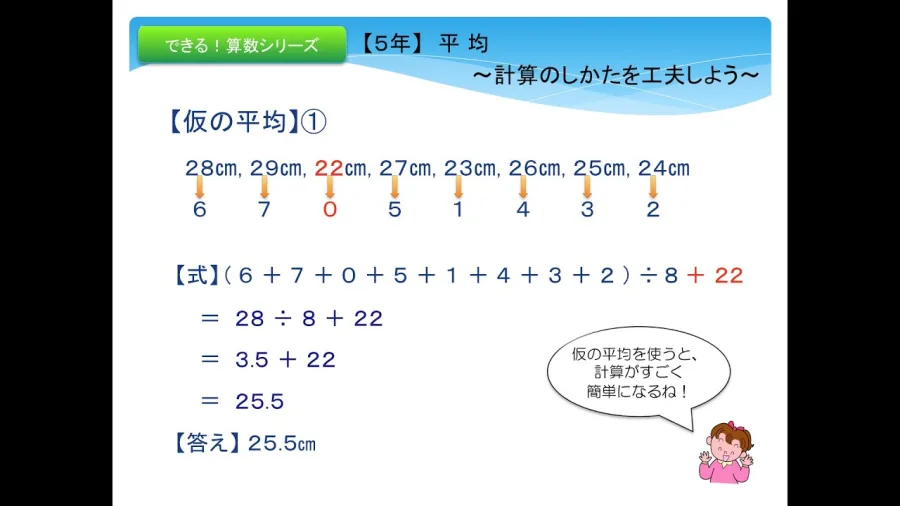
平均値を求めるための最も基本的な考え方は、非常にシンプルです。それは「すべてのデータの合計を、データの個数(総数)で割る」というルールです。日常生活やビジネスシーンで最も一般的に使われるのは、この「算術平均(相加平均)」と呼ばれる手法です。
例えば、5日間の売上がそれぞれ「10万円、15万円、20万円、10万円、25万円」だったとします。この場合の平均を求める手順は以下の2ステップです。
1. すべての数値を足し合わせる:10 + 15 + 20 + 10 + 25 = 80万円
2. 合計値をデータの個数(5)で割る:80 ÷ 5 = 16万円
このように、全体のボリュームを均等にならしたときの基準値を導き出すのが平均の基本的な役割です。テストの点数、毎月の光熱費、作業時間の集計など、あらゆる数値データの基本はこの計算方法から成り立っています。
エクセル(Excel)での効率的な計算手順とAVERAGE関数の使い方
データが数個であれば電卓や手計算でも対応できますが、数十件、数百件に及ぶビジネスデータやアンケート結果を処理する場合、手作業ではミスや膨大な時間が生じます。そこで不可欠となるのが、エクセルやスプレッドシートを活用した効率的な計算手法です。
エクセルで平均を求める際に最もよく使われるのがAVERAGE(アベレージ)関数です。手動で数値を足して割る必要がなく、指定した範囲の数値を自動で計算してくれます。
具体的な入力手順と書式は以下の通りです。
・基本書式:=AVERAGE(範囲)
・入力例:セルA1からA10までの平均を求めたい場合、結果を表示したいセルに =AVERAGE(A1:A10) と入力してエンターキーを押すだけです。
また、連続していない離れたセルの平均を求めたい場合は、=AVERAGE(A1, A3, A5) のようにカンマで区切って指定することも可能です。エクセルを使いこなすことで、日々の集計作業を劇的に効率化することができます。
知っておきたい「平均」の種類:算術平均・中央値・加重平均の違い
「平均」と一言で言っても、実はデータの特性や目的に応じていくつかの種類が存在します。通常の平均値(算術平均)だけを信じ込んでいると、極端な数値(外れ値)に引きずられて実態を見誤ることがあります。ここで主要な3つの指標を整理しておきましょう。
| 指標の種類 | 特徴・計算方法 | 適しているケース・メリット |
|---|---|---|
| 算術平均(通常の平均) | すべてのデータの合計を個数で割る | 全体を均等にならした総量を把握したいとき |
| 中央値(メディアン) | データを小さい順に並べたとき、真ん中に位置する数値 | 極端に高い・低い数値(外れ値)があり、実態に近づけたいとき |
| 加重平均 | それぞれのデータに「重み(重要度や数量)」をかけて平均を出す | 単価と数量が異なる製品の平均単価や、評価のウェイトを変えたいとき |
例えば、社員の給与データを集計する際、一部の役員陣の極端に高い給与が加わると、通常の平均値は実際の社員の体感よりも高く跳ね上がってしまいます。このような場面では、真ん中の値を表す中央値を参照する方が、職場の実態を正確に反映しやすくなります。
加重平均の仕組みとビジネスでの実用的な求め方
通常の平均では正しく計算できないケースの代表例が加重平均です。ビジネスやマーケティング、投資の世界では、それぞれのデータの「重要度(重み)」を考慮して計算する必要があります。
例えば、「1個100円のりんごを3個」と「1個200円のりんごを7個」買った場合の平均単価を求めたいとします。単純に100円と200円を足して2で割る(単純平均)と「150円」になってしまいますが、これは正しい平均購入単価ではありません。
正しい加重平均の求め方は以下の通りです。
1. 各項目の「値 × 重み(数量)」をそれぞれ計算する
・100円 × 3個 = 300円
・200円 × 7個 = 1400円
2. 金額の合計と数量の合計をそれぞれ算出する
・合計金額:300 + 1400 = 1700円
・数量の合計:3 + 7 = 10個
3. 合計金額を数量の合計で割る:1700円 ÷ 10個 = 170円
このように、数量の比率(ウェイト)を考慮に入れることで、実態に即した正確な数値を導き出すことができます。エクセルでは SUMPRODUCT 関数などを組み合わせることで、この加重平均もスムーズに算出可能です。
平均値を活用する際の注意点とデータ分析における判断基準
平均値はデータを簡潔に要約するための非常に便利なツールですが、万能ではありません。数値を読み解く際には、いくつかの落とし穴に注意する必要があります。
最大の注意点は、「平均値は極端な数値に左右されやすい」という点です。前述したように、年収や不動産価格、一部の売上データなどでは、ごく少数の非常に高い(あるいは低い)数値が存在するだけで、全体の平均値が大きく歪められてしまいます。
そのため、データを正確に評価・分析するための判断基準としては、以下のポイントを意識が必要です。
・データのばらつきが大きい場合は、平均値だけでなく「中央値」や「最頻値」も併せて確認する。
・データの背景にある数量や比率の違いを無視していないか(加重平均の必要性はないか)を精査する。
・エクセルなどのツールで集計する際、空白セルや文字列が混入して計算結果が狂っていないかを確認する。
数値を正しく扱い、その裏にある実態を読み解く力をつけることで、ビジネスの意思決定や日々の生活における判断の精度を大きく高めることができます。
【平均出し方】に関するよくある質問(FAQ)
Q1:エクセルのAVERAGE関数で空白セルや「0」が含まれている場合、計算結果はどうなりますか?
A1:AVERAGE関数は、空白セルを自動的に計算対象から除外(無視)します。一方で、「0(ゼロ)」が入力されているセルは「数値の0」としてカウントの対象に含まれるため、分母(データの総数)が変わる点に注意が必要です。
Q2:テストの平均点と、教科ごとの配点が異なる場合の計算はどうすればいいですか?
A2:配点が異なるテストや評価の平均を出すには、通常の平均ではなく「加重平均」を用います。各教科の得点にそれぞれの配点(ウェイト)を掛け合わせた合計を、配点の総計で割ることで正確な平均点を算出できます。
Q3:データの中に極端に大きな数値や小さな数値がある場合、どの指標を見るべきですか?
A3:極端な数値(外れ値)の影響を排除したい場合は、データを大きさ順に並べたときに中央に位置する「中央値(メディアン)」を参考にすることをおすすめします。実態に近い偏りのない数値を把握できます。
ここまで、平均の基本的な計算方法からエクセルの活用法、中央値や加重平均といった発展的な指標まで解説してきました。平均値は数値をシンプルに把握するための強力な武器ですが、データの性質や偏りに応じて適切な指標を使い分けることが不可欠です。
算数の基本に立ち返った手計算の仕組みを理解しつつ、エクセルの便利な関数や状況に応じた分析手法を組み合わせることで、あらゆるデータを的確に読み解く力が身につきます。日々の業務や学習にぜひ役立ててください。