Instagram(インスタグラム)を利用している際、ある日突然アプリ全体の表示や設定メニューがすべて英語に切り替わってしまい、戸惑った経験はないでしょうか。「いつの間にか言語設定が変わってしまった」「日本語に直したいけれど、設定画面のどこをタップすればいいのか分からない」という声は、SNSユーザーの間で非常に多く聞かれます。
本記事では、インスタの言語設定を日本語に変更する具体的な手順から、英語になってしまった際の根本的な原因、プロフィールの設定変更、さらには「何度設定しても日本語に戻らない」「設定項目が見つからない」といったバグや不具合が発生した際の対処法まで、2026年最新の仕様に沿って分かりやすく解説します。
インスタの言語設定が突然英語に変わってしまう主な原因
いつも通りにInstagramを開いたところ、フィードや発見タブ、プロフィールの表示から設定画面に至るまで、すべて英語表記に変わっている現象は、多くのユーザーが直面するトラブルの一つです。この現象が発生する背景には、いくつかの明確なシステム上の理由が存在します。
最も多い原因の一つが、Instagramアプリの大規模なアップデートや、OS(iOSおよびAndroid)のバックグラウンド更新に伴う一時的な言語情報のロストです。Meta社が提供するInstagramやFacebookなどの統合アカウントシステムでは、アカウントセンター(Account Center)を軸に各種設定がクラウド同期されています。そのため、同期エラーやサーバー側の一時的な不具合により、デフォルト設定である英語に強制的にフォールバックしてしまうケースがあります。
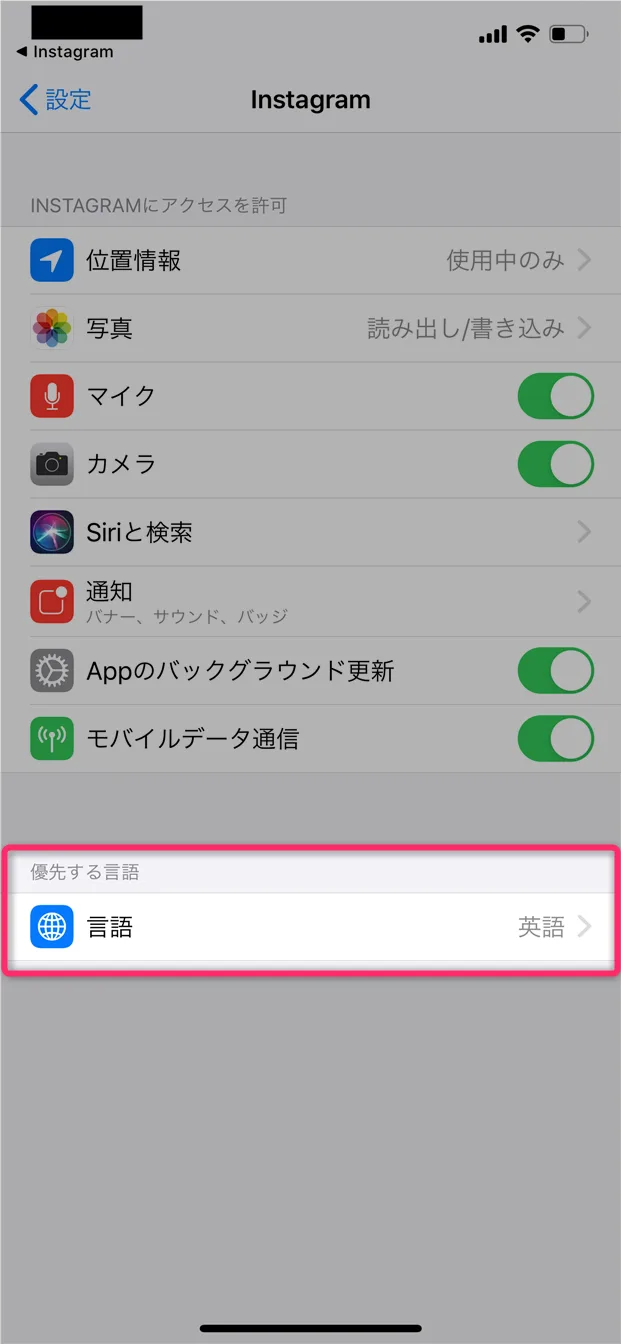
また、スマートフォンの本体言語設定が何らかの理由で英語を優先して認識してしまったり、キャッシュデータが破損したりしている場合も、アプリ内が英語表示になる原因となります。まずは慌てず、現在のアプリの仕様に即した正しい手順で日本語化の処置を行いましょう。
【基本編】アプリ内からインスタの言語設定を日本語に戻す手順
Instagramのアプリ内メニューから直接日本語表示へ戻す方法は、最も手軽で一般的なアプローチです。ただし、現在のアプリ内表記は英語になっているため、メニュー名が英語で表示されている点に注意する必要があります。
具体的な手順としては、まず自分のプロフィール画面(右下のアイコン)に移動し、右上にある3本線のメニューボタン(ハンバーガーメニュー)をタップします。表示されたメニューの中から、歯車マークの「Settings and privacy(設定とプライバシー)」を選択します。
続いて、設定一覧の中から「Language(言語)」項目を探してタップします。検索バーやリストの中から「日本語」または「Japanese」を選択し、適用することで、即座にアプリ全体の表示が日本語へと切り替わります。英語表記のままで迷ったときは、設定アイコンの形や項目の位置を目印に進めるとスムーズです。
【完全比較】インスタが日本語に戻らない時のアプローチ別対処法一覧
「アプリ内の言語設定を変更しようとしても項目が見つからない」「日本語を選択しても英語に戻ってしまう」というトラブルに直面した場合、アプリ単体の操作だけでは解決しないことがあります。ここでは、状況に応じた効果的な対処法を比較・検証します。
| トラブルの状況 | 主な原因 | 効果的な対処法・手順 | 解決のポイント |
|---|---|---|---|
| 設定画面に「言語」項目がない | アカウントセンターの仕様変更・古いアプリバージョン | App StoreまたはGoogle Playからアプリを最新版にアップデートする | 最新のUI仕様に同期させる |
| 日本語に変更しても英語に戻る | キャッシュの蓄積・データ競合・アカウント同期エラー | 一度ログアウトして再ログイン、またはアプリのキャッシュをクリアする | セッション情報を完全にリセットする |
| アプリ内設定を変えても変わらない | スマートフォン本体のシステム言語・優先言語設定の不具合 | スマホ本体の「設定」から言語・地域で「日本語」が最優先になっているか確認する | OSレベルの言語設定を強制再適用する |
上記のように、アプリのアップデート不足や端末のOS設定が絡んでいるケースが多いため、段階的にアプローチを変えて確認することが早期解決への近道となります。
プロフィールの言語設定や文字化けに関する注意点
言語設定を日本語に戻したあとも、プロフィール画面の自己紹介文や名前の表示がおかしくなったり、意図しない言語に固定されたりするケースが見受けられます。これは、プロフィール編集画面にある「言語設定(Profile Language)」が個別に英語や外国語に指定されていることが原因です。
プロフィールの言語を修正するには、プロフィール画面の「プロフィールを編集(Edit Profile)」を開き、「言語(Languages)」または「翻訳に関する設定」の項目を確認します。ここで不要な翻訳設定が有効になっている場合はオフにするか、日本語をメイン言語として再設定することで、意図しない翻訳や表示崩れを防ぐことができます。
また、海外のユーザー向けに多言語の自己紹介文を設定している場合、端末の言語環境によって表示が切り替わる仕様になっているため、自身のメイン利用環境が正しく日本語に固定されているかを合わせて確認しておきましょう。
何度やっても直らないときの最終手段とバグへの備え
上記で紹介した手順をすべて試しても一向に日本語に戻らない場合、Instagram側のサーバー一時不具合(バグ)である可能性が極めて高いといえます。Meta社のサーバー側で発生している言語情報の同期不良やアップデートの不具合は、ユーザー側で個別の設定をいくら変更しても直らないケースがあります。
このような状況に直面した際の確実な対処法は以下の通りです。
1つ目は、インスタグラムアプリの完全アンインストールと再インストールです。アプリを削除することで破損したキャッシュや一時ファイルが完全にクリアされ、再インストール後に正常な状態でサインインし直すことができます。
2つ目は、数時間から半日程度の時間経過を待つ方法です。大規模なバグや不具合の場合、運営側が迅速にサーバー側で修正パッチを適用することが多いため、少し時間を置くだけで自然に日本語表示へ復旧することも少なくありません。
【インスタ言語設定】に関するよくある質問(FAQ)
Q1:インスタの言語設定を変えたのに英語のまま変わらないのはなぜですか?
A1:アプリのキャッシュが残留しているか、スマートフォン本体(iOS/Android)の優先言語設定が英語に引っ張られている可能性が高いです。アプリの再起動や本体の言語設定の再確認をお試しください。
Q2:パソコン(Webブラウザ版)からインスタを使っている場合も言語変更はできますか?
A2:はい、可能です。ブラウザ版インスタグラムの画面左下にあるメニュー(その他)から「設定」または「言語」を選択し、日本語に変更することができます。
Q3:言語を日本語に戻すときにお金やアカウントデータが消える心配はありますか?
A3:言語設定の変更やアプリの再インストールを行っても、投稿写真やフォロワー、ダイレクトメッセージ(DM)などのアカウントデータが消えることは一切ありませんのでご安心ください。
Instagramの表示が突然英語に変わってしまうと焦ってしまいますが、その多くはアプリの仕様変更や一時的な同期エラー、OSの設定に起因するものです。慌ててアカウントの設定を複雑にいじる必要はなく、本記事で紹介したアプリ内の設定変更、アプリのアップデート、そして端末本体の言語確認を一つずつ落ち着いて実行すれば確実に解決します。
快適なSNSライフを取り戻すために、まずは自身のアプリのバージョンや設定状況を確認し、適切な手順で日本語化を行ってみてください。