2026年現在のInstagram(インスタグラム)運用において、日々の投稿作成やリール動画の編集途中で「下書きに保存したはずなのに、どこにあるのか見つからない」「急に下書きが消えてしまった」と戸惑うユーザーは少なくありません。アプリのアップデートや仕様変更により、保存場所やアクセス手順が分かりにくくなっているケースがあります。
本記事では、通常投稿、リール、ストーリーにおけるインスタの下書きの保存場所を完全網羅し、見つからないときの確認手順や、万が一消えた場合の復元対処法を元メディア編集長が徹底的に解説します。
インスタの通常投稿の下書きはどこにある?保存場所と確認手順
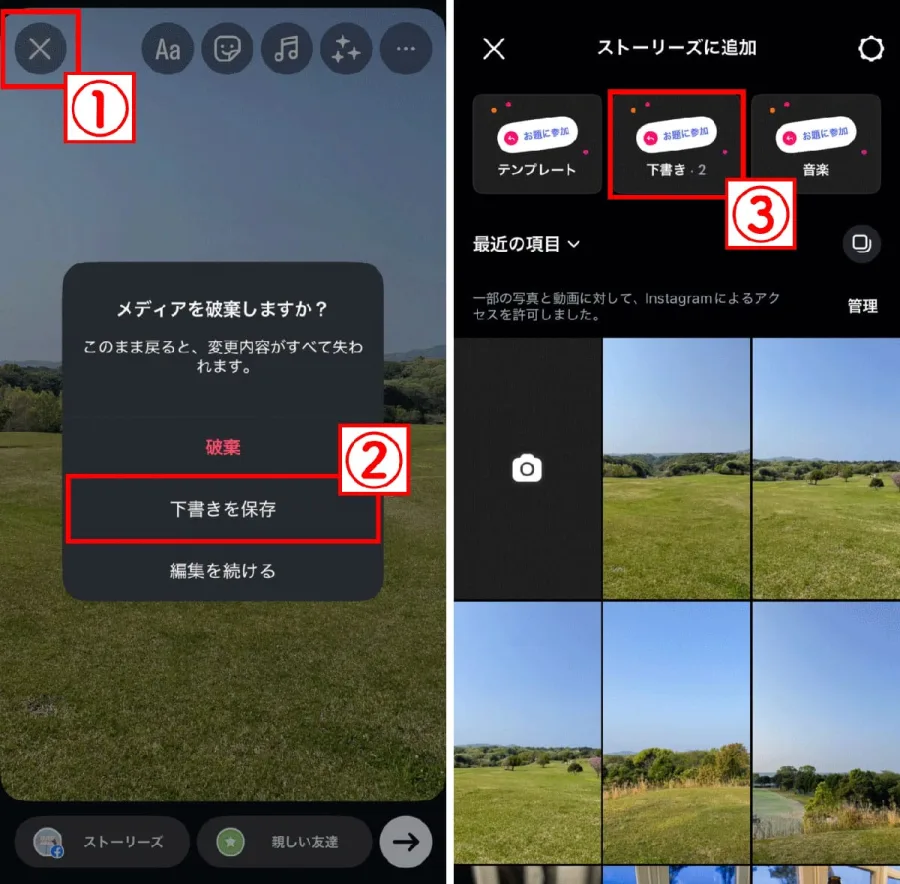
インスタで通常のフィード投稿を作成する際、キャプションやフィルター、位置情報などを編集した後に「戻る」を押すと「下書きを保存」を選択できます。しかし、いざ投稿を再開しようとした際に「どこを開けばいいか分からない」という声が絶えません。
通常投稿の下書きの保存場所を確認するには、まずアプリ下部の中央にある新規作成アイコン(+マーク)をタップします。その際、スマホの写真ライブラリ(ギャラリー)が表示される画面の上部、あるいは「最近」と表示されているプルダウンメニュー周辺に「下書き」タブが出現しているかを確認してください。
もし「下書き」の項目が表示されない場合は、過去に未完了のまま放置した下書きデータがアプリ内に存在しない(すべて投稿済み、または破棄された)状態である可能性が高いため、新規に編集を行って「戻る」から手動で下書き保存を行う必要があります。
インスタのリール(Reels)の下書きはどこにある?一覧表示と管理方法
長時間の動画編集やエフェクト調整が必要となるリール(Reels)機能では、下書き保存機能の活用が欠かせません。リール作成途中のデータを安全に呼び出すための保存場所は、通常のフィード投稿とは異なる専用の導線に用意されています。
リールの下書きを確認・管理したい場合は、自分のプロフィール画面(アイコン)に移動します。プロフィールグリッドの直下にあるタブメニューのうち、リール専用のアイコン(カセットテープやフィルムのマーク)をタップすると、投稿済みのリールと並んで「下書き」をまとめた専用エリアが表示されます。
また、リール作成画面へ進み、左下にあるプレビューサムネイル(または「下書き」と書かれたボタン)をタップすることでも、保存してあるすべてのリール下書き一覧にアクセス可能です。
| 投稿の種類 | 主な保存場所・アクセス手順 | 保存期間・注意点 |
|---|---|---|
| 通常フィード投稿 | 新規作成(+)画面 > 「ライブラリ」または「下書き」タブ | アプリ内保存。キャッシュクリア等で消える場合あり。 |
| リール(Reels) | プロフィール画面 > リールタブ(動画マーク) > 「下書き」一覧 | アプリ内保存。音楽やエフェクトの仕様変更で再生不可になる場合あり。 |
| ストーリー | スマホ端末のカメラロール(アルバム)内「Instagram」フォルダ | 原則24時間。スタンプや音楽等の編集データは保持されない。 |
インスタのストーリーの下書き・スタンプ保存の仕組みと落とし穴
ストーリー(Stories)に関しては、フィードやリールとは根本的に仕組みが異なります。Instagramアプリ内において、ストーリー専用の「下書きフォルダ」という概念は長らく公式には実装されていません。
ストーリー作成画面で左上の「×」マークをタップして保存を選択した場合、それはアプリ内の下書きではなく、スマートフォン自体のカメラロール(写真アルバム)内に画像や動画として保存される仕様になっています。この場合、スタンプ、メンション、文字入れ、音楽などのインタラクティブな編集データはすべて消去され、素の素材のみが保存される点に注意が必要です。
そのため、一度作成途中で中断したストーリーを完全に再現して再編集することは難しく、基本的には「素材として保存されているものに、再度編集を重ねる」というフローになります。
インスタの下書きが見つからない・消えたときの主な原因と確認ポイント
「保存したはずの下書きが突然見当たらない」「アプリを開いたらすべて消えていた」というトラブルの背景には、主に以下のような原因が挙げられます。
第一に、アプリのアップデートやキャッシュクリア、再インストールを実行したケースです。インスタの下書きデータは、原則として利用しているスマートフォンのローカルストレージ(アプリ内キャッシュ)に一時保存されています。そのため、アプリを削除したり、ストレージ容量の空きを確保するためにキャッシュを全削除したりすると、下書きデータは完全に消失します。
第二に、アカウントのログアウト・切り替えによる影響です。複数アカウントを運用している場合、別のアカウントでログインしている状態では、他アカウントの下書きは一切表示されません。必ず下書きを作成した特定のアカウントにログインしているかを確認してください。
インスタの下書きが消えた・復元できないときの確実な対処法
万が一、下書きが消えてしまった場合、サーバー上にクラウドバックアップが自動保存されているわけではないため、基本的にアプリ内から直接復元することは極めて困難です。しかし、以下の代替手段や確認を行うことで被害を最小限に抑えられます。
まずは、スマートフォン本体のカメラロールを確認してください。設定アプリやインスタ内の設定で「元の投稿を保存」や「ストーリーを保存」をオンにしている場合、編集前の画像や動画(リール用の素材を含む)が端末の写真フォルダに残っている可能性が高いです。
また、今後は同様のトラブルを防ぐためにも、重要な長文キャプションや編集素材はスマートフォンのメモアプリに一度下書きとして保存してからインスタに貼り付ける、あるいはリール動画の完成版に近い元データを別フォルダにバックアップしておくといった自衛策が推奨されます。
【インスタ下書きどこ】に関するよくある質問(FAQ)
Q1:下書きを保存したまま機種変更するとどうなりますか?
A1:インスタの下書きは端末のアプリ内ストレージに保存されているため、原則として新しい端末へデータは引き継がれません。機種変更を行う前に、必要な画像や動画素材、テキストは個別にバックアップをとっておく必要があります。
Q2:保存できる下書きの数や容量に上限はありますか?
A2:公式な上限数は明記されていませんが、端末の容量やアプリの動作安定性を考慮すると、大量の下書きを長期間溜め込むことは推奨されません。古い不要な下書きはこまめに整理・削除することをおすすめします。
Q3:パソコン(Web版)からインスタの下書きを確認・編集することはできますか?
A3:2026年現在、PCブラウザ版のInstagramでは、スマホアプリ版で保存した下書き(リールやストーリー含む)の閲覧・編集機能は提供されていません。下書きの管理は常にスマホアプリから行う必要があります。
インスタの下書き機能は、日々のSNS運用効率を上げるために欠かせない機能である一方、端末依存のローカル保存であるという特性上、キャッシュ削除やログアウトによって簡単に消えてしまうリスクを抱えています。
安心してコンテンツ制作を継続するためには、「アプリ内の下書きはあくまで一時的な仮置き場」と捉え、長文や大切なクリエイティブは外部のメモやクラウドに二重で保存する運用ルールを徹底することが最も確実な判断基準となります。本記事で紹介した保存場所と確認手順を参考に、日々のトラブルを防ぎながらスムーズなインスタ活用を進めてください。