2026年現在、コミュニケーションのインフラとして欠かせないLINEにおいて、「自分の名前や表示名をどう変更すればいいのか」「変えたときに友達やグループのメンバーに通知されてバレてしまうのか」といった疑問や不安を持つユーザーは後を絶ちません。仕事用やプライベート用など、利用シーンに応じた適切な設定方法を知っておくことは、円滑な人間関係を維持するうえでも非常に重要です。
本記事では、LINEの名前変更に関する基本的な操作手順から、気になる通知の有無、タイムラインへの影響、さらに友達リスト上の個別の表示名(ニックネーム)を自分だけで変更する方法まで、最新の仕様をもとに解説します。
LINEのプロフィール名を変更する基本手順と全体の流れ
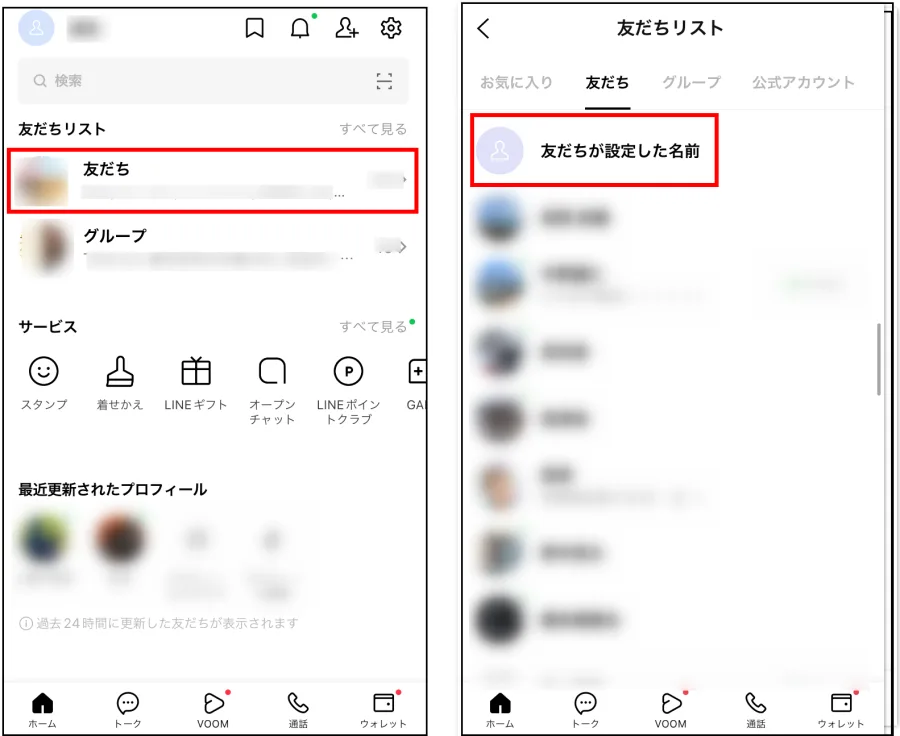
LINEで自分の名前(プロフィール名)を変更する作業は、スマートフォンアプリから簡単に行うことができます。ホーム画面の右上にある歯車アイコンの「設定」から「プロフィール」を開くか、ホーム画面の自分のアイコン名を直接タップすることで、変更画面へアクセス可能です。
プロフィール画面の「名前」の項目をタップすると、現在の名前を編集できる入力欄が表示されます。最大文字数は20文字となっており、絵文字や記号を使用することも可能です。変更後は画面右上の保存(または完了)ボタンをタップするだけで、即座に全画面に反映されます。
多くのユーザーが懸念するのが「名前を変えたことが友だちに通知されるのか」という点ですが、LINEの仕様上、名前を変更した瞬間に「〇〇さんが名前を変更しました」といったプッシュ通知やポップアップが友だちの端末に送信されることはありません。
名前変更は友達やグループに通知でバレる?タイムラインの仕組み
「通知は飛ばない」と分かっていても、タイムライン(VOOMなど)の更新や、トークルームでの表示を通じて周囲に気づかれるのではないかと不安になる人は少なくありません。実際の挙動と、知っておくべき仕様のポイントを整理します。
最初に、タイムラインやVOOMにおいて、プロフィールの名前を変更しただけでは、過去の投稿の著者名が自動的に一斉書き換えられる場合があるものの、「名前を変えました」というお知らせ投稿が勝手にタイムラインに流れるわけではありません。ただし、新しく投稿を行う際には変更後の名前が表示されるため、タイムラインを頻繁にチェックしている友だちには、アイコンや名前の変更が徐々に認知されることになります。
また、グループトーク内においても同様に、「〇〇さんが名前を変更しました」というシステムメッセージは一切表示されません。ただし、メッセージを送信した際の名義や、グループのメンバーリストにおいては新しい名前に即座に切り替わるため、トークのやり取りの最中に「あれ、名前が変わったな」と気づかれる可能性は十分にあります。
| 変更・確認の項目 | 通知の有無 | 周囲(友だち・グループ)への影響 |
|---|---|---|
| プロフィールの名前変更 | 通知なし(プッシュ通知等は飛ばない) | トークや連絡先リスト、新規投稿の表示名が切り替わる |
| 友達のニックネーム変更 | 通知なし(完全に非公開) | 自分の端末上の表示が変わるだけで、相手には一切伝わらない |
| グループ名の変更 | システムメッセージが表示される場合あり | 参加メンバー全員の画面でグループ名が変更される |
友達の表示名(ニックネーム)を自分だけで変える方法とメリット
自分の名前を変えるだけでなく、「友達に登録されている名前が本名や旧姓のままで分かりにくい」「ビジネス用や趣味用のあだ名に整理したい」という場合は、個別の「表示名(ニックネーム)」機能が便利です。
特定の友達の名前を変更するには、トークルームの右上にあるメニューから「プロフィール」を開くか、友だちリストから該当する相手のアイコンをタップします。名前の横にあるペンマーク(編集アイコン)をタップすると、自分だけが見える任意のニックネームを入力・保存することができます。
この機能の最大のメリットは、相手や他のグループメンバーに一切バレないという点です。どれほどユニークな名前や分かりやすいメモ書きに変更しても、相手の端末に通知が届くことはなく、相手が自分のLINEを見たときの表示が変わることもありません。誰が誰だか分からなくなったときの備えとして、非常に実用的な機能と言えます。
グループの名前変更とメンバー間の表示ルール
個人間のやり取りだけでなく、複数のメンバーが参加するグループチャットにおいては、「グループ名」自体の変更方法についても押さえておく必要があります。
グループの名前は、グループのトークルーム内右上にあるメニュー(三本線のアイコン)から「設定」または「グループ名」の編集画面を開くことで、参加しているメンバー全員が自由に変更することができます。グループ名を変更した場合は、トークルーム内に「〇〇がグループ名を『〇〇』に変更しました」というシステムメッセージが必ず流れる仕様になっています。
そのため、メンバー全員に変更が共有される点に注意が必要です。なお、グループ内での個人の表示名については、基本的に各ユーザーが設定している「プロフィール名」がそのまま適用されますが、一部の機能やオープンチャットなどでは個別の表示名を設定できる場合もあります。
2026年最新設定と、よくあるトラブル・疑問の解消
近年のLINEのアップデートやプライバシー設定の拡充に伴い、プロフィール周りの仕様はより洗練されています。最後に、運用時によくあるトラブルや疑問について整理します。
よくあるのが、「名前を変更したのに、古い名前のまま表示されている友だちがいる」というケースです。これは、キャッシュの残存や通信環境の影響による一時的なものであり、アプリの再起動や時間を置くことで自動的に最新の表示に同期されます。
また、頻繁に名前やアイコンを変更しすぎると、登録している知り合いが誰だか分からなくなってしまうトラブルも多発します。ビジネスやプライベートなど、複数のコミュニティを掛け持ちしている場合は、自分のアイデンティティが正しく伝わるような分かりやすい名称を選ぶことが、円滑なコミュニケーションを保つコツとなります。
【line 名前変更】に関するよくある質問(FAQ)
Q1:LINEの名前を変更すると、登録している友だちに通知が届きますか?
A1:いいえ、プロフィール名を変更しても、友だちの端末に通知やポップアップが送信されることはありません。
Q2:友達リストに表示される相手の名前を自分好みに変えたいのですが、相手にバレますか?
A2:いいえ、個別の表示名(ニックネーム)変更機能は完全非公開で行われるため、相手や周囲の人に知られることは一切ありません。
Q3:グループの名前を変更した場合、メンバー全員に通知されますか?
A3:グループ名自体の変更は、トークルーム内に「〇〇がグループ名を変更しました」というシステムメッセージが表示されるため、参加メンバー全員に伝わります。
LINEの名前変更は、自身のプライバシー保護や人間関係の整理において非常に有効な機能です。通知に関する誤解や、個別の表示名(ニックネーム)機能の仕組みを正しく理解していれば、不要なトラブルを避けて快適に利用することができます。
今後はよりマルチデバイス間での同期スピードの向上や、コミュニティごとのプロフィール使い分け機能などが洗練されていくことが予想されます。自身の利用目的に合わせた適切な設定を行い、スマートで安心できるコミュニケーション環境を維持していきましょう。