2026年現在、連絡ツールとして欠かせない存在となっているLINEですが、機種変更や人間関係のリセット、あるいはサービスの利用頻度低下などを理由に「データを整理したい」「アカウントやアプリをきれいに消去したい」と考えるユーザーは少なくありません。しかし、単にホーム画面からアプリを削除(アンインストール)しただけでは、アカウント自体やサーバー上のデータ、友だちリストに残る自分の情報が完全に消えないことをご存知でしょうか。
本記事では、LINEの削除仕方やアカウント完全削除の正しい手順を分かりやすく解説します。トーク履歴の消去方法や、アプリのアンインストールとの決定的な違い、友だちリストからの削除・ブロックのやり方を網羅し、後悔しないために知っておくべき注意点と安全な手順を徹底的に紐解きます。
LINEの削除における「アプリ」「トーク」「アカウント」の決定的な違い
LINE周りの整理を行う際、多くのユーザーが混乱するのが「アプリの削除」「トーク履歴の消去」「アカウントの完全削除」という3つの概念の違いです。これらはそれぞれ実行した際の挙動やデータへの影響が大きく異なります。公式の仕様や過去の運用ガイドラインによると、それぞれの違いを曖昧にしたまま操作を行うと、必要なデータまで失う原因になります。
例えば、単にスマホの画面からアプリのアイコンを長押ししてアンインストールしただけの場合、LINEのサーバー上にはあなたのアカウント情報や友だちとのつながりがそのまま保持されています。そのため、他のユーザーから見ると「名前やアイコンがそのまま残っている状態」になり、メッセージを送受信できる状態が継続します。完全な消去を目指す場合は、アプリ内から明確な手順を踏む必要があります。
LINEアカウントの完全削除(退会)の正しい手順と注意点
アカウントそのものを完全に削除し、LINEサーバーから自分の個人情報やデータを抹消したい場合は、アプリ内の設定メニューから「アカウント削除」を実行する必要があります。この手順を誤ると、後からデータの復元ができなくなるため注意が大切です。
アカウント削除を行う具体的な手順は以下の通りです。
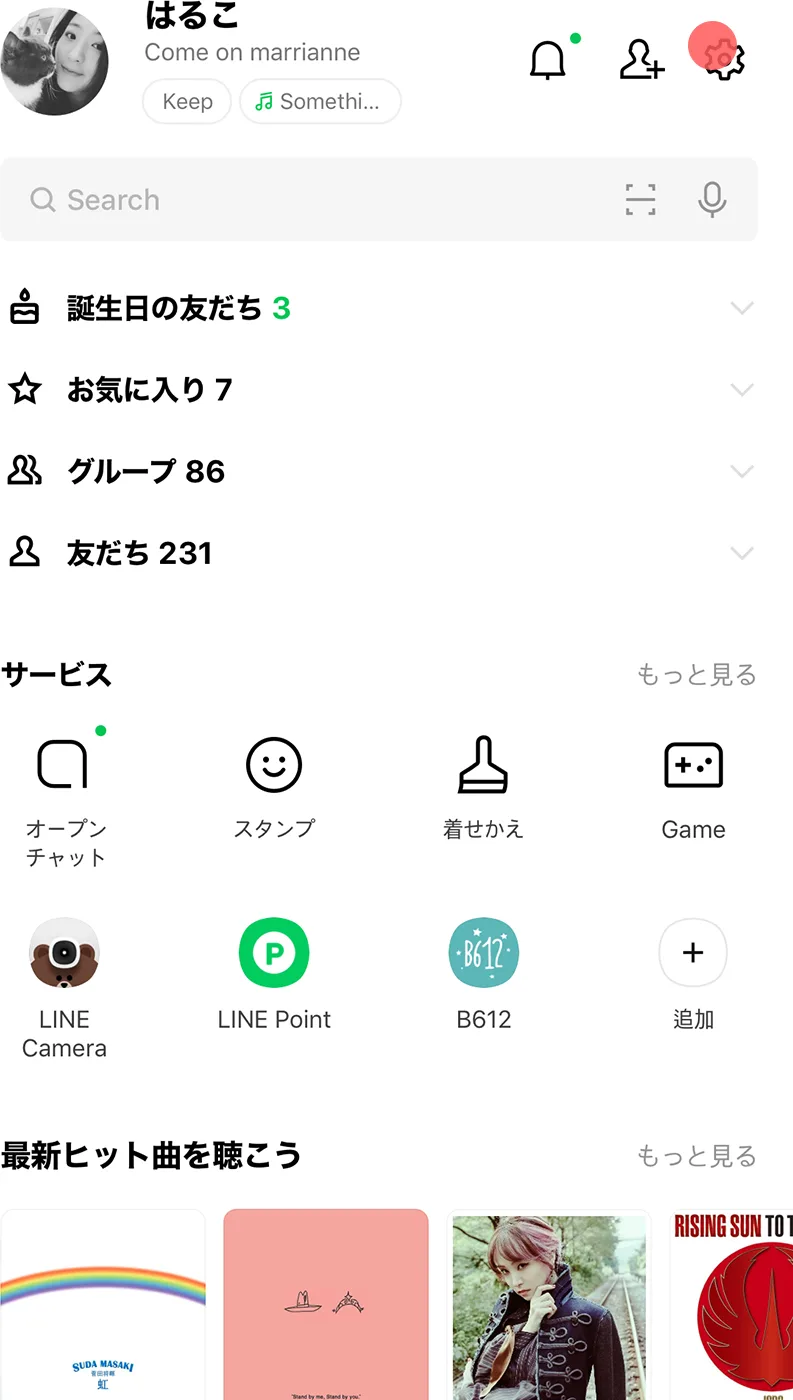
1. LINEアプリを開き、ホーム画面右上にある「歯車マーク(設定)」をタップします。
2. 設定メニューの中から「アカウント」を選択します。
3. 画面の一番下にある「アカウント削除」をタップします。
4. 注意事項を確認した上で削除を進め、最終確認画面で「アカウント削除」を実行します。
ここで非常に重要な注意点として、アカウントを削除すると、これまでのトーク履歴、保有しているLINEコイン、有料で購入したスタンプや着せかえ、公式アカウントの友だち登録情報、連動している外部アプリ(LINEゲームやLINEマンガなど)のデータがすべて一括で消失します。また、一度削除したアカウントの復活は技術的にも不可能なため、実行前には必ずデータのバックアップや残高の使い切りを済ませておくことが賢明です。
| 削除・変更の項目 | データ・相手への影響 | 復活の可否 | 主な目的 |
|---|---|---|---|
| アプリのアンインストール | 端末からアプリが消えるが、サーバー上のデータやアカウントは維持される。 | 再インストールしてログインすれば復活可能 | 端末の容量確保、一時的な利用停止 |
| トーク履歴の消去 | 選択したトークルーム内のメッセージや画像が自分の画面から消える。 | バックアップがない限り復元不可 | スマホの容量削減、画面の整理 |
| 友だちリストからの削除 | 自分のリストから相手が消えるが、相手側のリストには自分が残りメッセージも届く。 | 再検索や共通グループからの追加で復活可能 | 人間関係の整理、リストの軽量化 |
| アカウントの完全削除 | サーバー上の全データが消去され、グループや友だちリストからも自分が消える。 | 完全不可(新規登録が必要) | LINEの完全引退、サービスからの離脱 |
「ブロック」「非表示」「友だち削除」の違いと正しい使い分け
アカウントを完全に削除するほどではないものの、「特定の相手との関係を整理したい」「トークやメッセージのやり取りを遮断したい」という場合は、ブロックや友だち削除の機能を活用するのが一般的です。しかし、それぞれの機能の仕様を正確に把握していないと、意図しないトラブルを招くことがあります。
「非表示」は、友だちリストから相手の名前を一時的に見えなくする機能です。メッセージや通話の受信はこれまで通り可能なため、リスト内をすっきりさせたいだけの時に適しています。
「ブロック」は、特定の相手からのメッセージや音声通話・ビデオ通話を完全に遮断する機能です。ブロックしても相手の友だちリストから自分が即座に消えるわけではありませんが、相手から送られてきたメッセージは自分の端末に届かなくなります。
「友だち削除」は、自分の友だちリストから相手を消去する操作です。ブロックリスト等から削除を行うことで成立しますが、相手があなたを電話番号やIDで再度検索できる状態であれば、再びメッセージが届く可能性がある点に注意が必要です。
トーク履歴の削除・消去方法とデータのバックアップ
アカウントやアプリそのものではなく、「特定のトークルームの履歴だけをきれいに消去したい」「スマホのストレージ容量を圧迫しているトークデータを軽くしたい」という場合の削除方法についても確認しておきましょう。
個別のトーク履歴を消去するには、対象のトークルームを開き、メニューから「設定」または「その他」を選び、「トーク履歴の削除」をタップします。これにより、今までにやり取りしたテキストやスタンプ、画像データが自分の端末から消去されます。グループトークの場合は、グループからの「退会」を行わない限りメンバーとして残るため、完全に離れたい場合は退会処理も合わせて行う必要があります。
また、機種変更などの理由でトークを引き継ぎたい場合は、事前のバックアップ設定が必須となります。iOS端末であればiCloud、Android端末であればGoogleドライブを利用して定期的なバックアップを行っておくことで、新しい端末にデータをスムーズに移行できます。
LINEの再登録方法と引き継ぎ時の重要な注意点
一度アカウントを削除した後に、再びLINEを利用したい場合は、新規にアカウントを作成する手順を踏むことになります。過去のアカウントやデータは引き継げないため、ゼロからのスタートとなります。
再登録の際は、電話番号認証を行い、プロフィール情報(名前やアイコン)を設定します。もし以前のアカウントの引き継ぎを想定している場合は、アカウント削除ではなく、旧端末から新端末への「アカウント引き継ぎ設定(QRコードを利用した引き継ぎや、電話番号・パスワードによるログイン)」を行う必要があります。引き継ぎの際は、メールアドレスやパスワードが正しく登録されているか、年齢確認や通信環境が安定しているかを事前に確認することがトラブルを防ぐ最大のポイントとなります。
【line 削除仕方】に関するよくある質問(FAQ)
Q1:LINEのアプリをアンインストールするだけでアカウントは消えますか?
A1:いいえ、アプリを削除しただけではアカウントやサーバー上のデータは消えません。他のユーザーからはアカウントが残っているように見えます。完全に消去するには、アプリ内の設定から「アカウント削除」を実行する必要があります。
Q2:友だちを削除すると、相手にブロックされたことがバレてしまいますか?
A2:友だちリストから削除しただけでは、相手に直接通知されることはありません。ただし、相手からメッセージを送った際に既読がつかない状態が続いたり、タイムラインの閲覧ができなくなったりすることで、何らかの整理を行ったと気づかれる可能性はあります。
Q3:アカウントを削除した後、同じ電話番号で再登録できますか?
A3:はい、アカウント削除後であれば、同じ電話番号を使って新規にアカウントを作成することは可能です。ただし、以前の友だちリスト、購入したスタンプ、トーク履歴などは一切引き継がれず、完全に初期化された状態からのスタートとなります。
LINEの削除やデータ整理といっても、アプリのアンインストール、トーク履歴の消去、友だちのブロック、そしてアカウントの完全削除では、その影響範囲や結果が大きく異なります。
ご自身の目的に合わせて最適な手順を選ぶことが、データ消失や人間関係のトラブルを防ぐ鍵となります。操作を行う前には、重要なデータが失われないか、引き継ぎやバックアップの必要がないかを必ず確認するようにしてください。