デジタルカメラ(デジカメ)で撮影した高画質な写真を、その場でスマートフォンに転送してSNSにシェアしたり、友人や家族と共有したりしたいと感じる方は多いのと考えられます。2026年現在、各メーカーのワイヤレス技術や専用アプリの進化により、以前よりも格段にスムーズにデータ移行ができるようになっています。
しかし、「Wi-Fiが途中で切れる」「Bluetoothでペアリングできない」「専用アプリがカメラを認識しない」といったトラブルに直面するユーザーも少なくありません。本記事では、デジカメからスマホへ写真や動画を簡単・スピーディーに転送する方法から、うまく繋がらない時の原因と対処法、さらにはカードリーダーを用いた有線接続の手順まで、役立つ情報を分かりやすく解説します。
デジカメからスマホへ転送する主な4つの方法
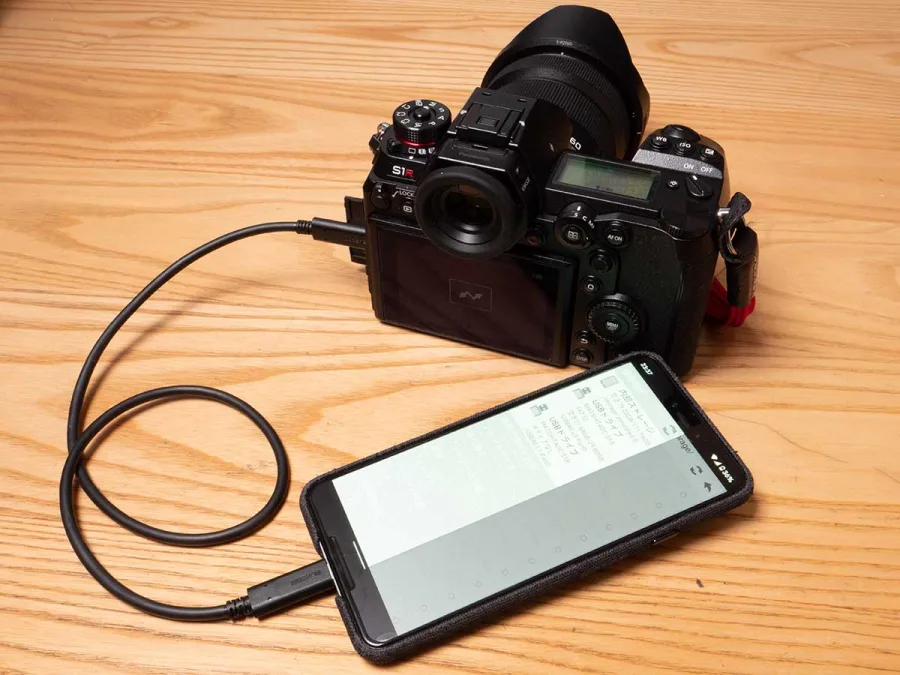
デジカメのデータをスマートフォン(iPhoneおよびAndroid)へ送る手段には、主に無線通信と物理的な接続を合わせたいくつかの選択肢があります。それぞれの特徴を把握し、利用シーンや機材に合わせて最適な方法を選ぶことが重要です。
一般的なメーカー公式アプリ(Canon Camera Connect、Sony Creators' App、Fujifilm XApp、Nikon SnapBridgeなど)を利用したWi-Fi・Bluetooth転送は、撮影現場でその場ですぐにスマホへ写真を送り、即座にSNSへ投稿したい場合に最適です。一方で、旅行先などで大量の動画や数千枚単位のRAWデータをまとめて移行したい場合は、高速な転送ができるSDカードリーダーやUSBケーブルを使った有線接続が重宝されます。
専用アプリとWi-Fi・Bluetoothを活用した無線転送の手順
ワイヤレスでデジカメとスマホを接続する基本は、カメラメーカーが提供している公式の専用アプリをスマートフォンにインストールすることから始まります。ここでは一般的な接続の流れを整理します。
最初に、スマホ側に各メーカーの公式アプリをダウンロードし、Bluetoothをオンにします。続いて、カメラ側のネットワーク設定から「スマートフォンとの接続」または「Bluetooth機能」を有効にし、画面の指示に従ってペアリングを行います。初回ペアリング時には、カメラとスマホの画面に表示される認証コードの確認や、Wi-Fi接続の許可ポップアップへの同意が必要です。
ペアリングが完了した後は、カメラの電源を入れたままスマホのアプリから「リモート撮影」や「画像の取り込み」を選択するだけで、カメラ内の画像を一覧表示し、必要なものを選んでスマホへ保存することができます。Bluetooth常時接続に対応している機種であれば、カメラの電源を切っている状態でもバッグに入れたままスマホから写真の閲覧・転送予約ができるモデルも増えています。
【比較表】転送方法ごとの特徴・メリット・デメリット
デジカメからスマホへのデータ転送方法について、それぞれの特徴やメリット・デメリットを以下の比較表にまとめました。用途や環境に合わせて使い分けの参考にしてください。
| 転送方法 | 主な仕組み・必要機材 | メリット | デメリット・留意点 |
|---|---|---|---|
| Wi-Fi接続(専用アプリ) | カメラのWi-Fi機能 + メーカー公式アプリ | ケーブル不要でスマート。出先ですぐシェアできる。 | 通信が不安定になりやすく、大容量動画ではバッテリーを消費する。 |
| Bluetooth転送 | Bluetooth機能 + メーカー公式アプリ | 省電力で常時接続が可能。位置情報の付与なども連動。 | 転送速度が遅いため、高画質動画や大量の写真には向かない。 |
| SDカードリーダー(有線) | スマホ対応SDカードリーダー(Lightning / USB-C) | PCを介さず高速かつ大量のデータを一括転送できる。 | 専用のリーダーやアダプターを購入・持ち運ぶ必要がある。 |
| ケーブル直結(USB) | USBケーブル(Type-C / Lightning等) | 安定性が高く、転送エラーが極めて少ない。 | カメラ側の給電設定や端子の規格(MTP/PTP等)を確認する必要がある。 |
うまく繋がらない・エラーが起きる主な原因と対処法
「デジカメからスマホへ写真を送ろうとしたが、なぜか繋がらない」「途中で接続が切れてしまう」というトラブルは多くのユーザーが経験するポイントです。主な原因と具体的な対処法を順に確認していきましょう。
第一に、スマートフォンの「Wi-Fiの自動切替機能(Wi-Fi Assistやスマートネットワーク切替)」が影響しているケースが多く見られます。デジカメのWi-Fiはインターネット回線に繋がらないため、スマホが自動的に「インターネット接続のないWi-Fi」と判断して別のモバイル回線や自宅のWi-Fiへ勝手に切り替えてしまう現象が起きます。この場合は、スマホのWi-Fi設定一時的にモバイルデータ通信を固定するか、接続先のWi-Fiネットワークの「自動接続」をオフにすることで改善されます。
第二に、OSのセキュリティ権限(ローカルネットワーク権限や写真ライブラリへのアクセス許可)が不足しているケースです。特にiOSやAndroidのアップデート直後には、アプリに対する写真やデバイス検出の権限がリセットされることがあるため、スマホの「設定」アプリから該当するカメラアプリの権限が「すべて許可」に設定されているか再確認してください。
第三に、カメラ本体やアプリのファームウェア(内部ソフトウェア)が古いことが原因で最新のスマホOSと競合を起こしている場合があります。メーカー公式サイトから最新のファームウェアアップデートを適用することで、接続エラーが解消されるケースが多々あります。
高画質での保存・管理とiPhone・Androidそれぞれのコツ
デジカメで撮影したJPEGやRAWデータをスマホに保存する際は、画質の劣化を防ぐための設定も重要です。専用アプリによっては、スマホの容量を圧迫しないために自動的に「リサイズ(縮小)された画像」が転送される初期設定になっている場合があります。
高画質なオリジナルサイズのまま保存したい場合は、アプリ内の設定画面から「画像サイズ:オリジナル」または「高画質転送」にチェックが入っていることを確認してください。また、iPhone(iOS)の場合は「写真」アプリへのアクセス許可とファイルアプリの活用、Androidの場合は「Googleフォト」や内部ストレージの「DCIMフォルダ」への保存先の違いを意識しておくと、取り込んだあとの整理がスムーズになります。
【デジカメからスマホ】に関するよくある質問(FAQ)
Q1:RAWデータもスマホに転送して編集することはできますか?
A1:はい、近年のカメラアプリやスマホ版の現像アプリ(Lightroom Mobileなど)の進化により、RAWデータの転送・編集に対応しているモデルが多数あります。ただし、ファイルサイズが非常に大きいため、Wi-Fi転送よりもSDカードリーダーを用いた有線接続の方が圧倒的にスピーディーです。
Q2:カメラとスマホを繋ぐと「インターネット未接続」と表示されて進みません。故障ですか?
A2:故障ではありません。デジカメのWi-Fiはカメラとスマホを直接つなぐローカル通信のため、外部のインターネット回線とは遮断されます。スマホ側が「ネットに繋がらない」と判断して切断しようとする動作が原因ですので、スマホの設定で「このネットワーク接続を維持する」を選択するか、モバイルデータ通信を一時的にオフにしてお試しください。
Q3:古いデジカメでWi-FiやBluetooth機能がついていない場合はどうすればいいですか?
A3:ワイヤレス機能がない古いカメラであっても、「FlashAir(生産終了)」などの無線LAN機能付きSDカードを使用するか、スマホ対応の「SDカードリーダー(外付けカードリーダー)」をLightningやUSB Type-C端子に挿し込むことで、カードを抜き差しして簡単にスマホへ写真を読み込むことができます。
デジカメからスマートフォンへのデータ転送は、それぞれの撮影スタイルや目的に応じて最適な方法を選択することが最も重要です。その場ですぐにSNSへ数枚の写真をシェアしたいのであれば、Wi-FiやBluetoothを用いた専用アプリによる無線接続が最も手軽であり、日々の撮影効率を高めてくれます。
一方で、旅行やイベントで撮影した数百枚・数千枚におよぶ大量の画像データや、大容量の動画を安全かつ高速に移行したい場合には、SDカードリーダーやUSBケーブルを活用した有線接続に勝る手段はありません。エラーが起きた際のWi-Fi自動切替の設定確認や、オリジナル画質での保存設定をしっかりと押さえておくことで、デジカメの高画質な魅力をそのままスマートフォンの利便性とつなげることができます。