2026年現在、スマートコミュニケーションのインフラとして日常に深く浸透しているLINEですが、相手からのメッセージを確認した際につく「既読」マークを巡っては、ビジネスやプライベートの双方でさまざまな心理的プレッシャーが伴うことがあります。「内容をすぐに確認したいものの、すぐに返信する時間がない」「仕事の連絡を休日にこっそり確認して準備だけしておきたい」といったシチュエーションにおいて、相手に気づかれずに中身を把握したいというニーズは非常に高いのが現実です。
iPhone端末の標準機能や操作特性を利用すれば、専用のサードパーティ製アプリに頼ることなく、安全にメッセージのプレビューを確認することが可能です。本記事では、通知センターや機内モード、長押しプレビューなど、今日からすぐに実践できる確実なテクニックと、誤って既読をつけてしまわないための重要な注意点を分かりやすく整理・解説します。
iPhoneでLINEを既読つけずに読むための基本アプローチと仕組み
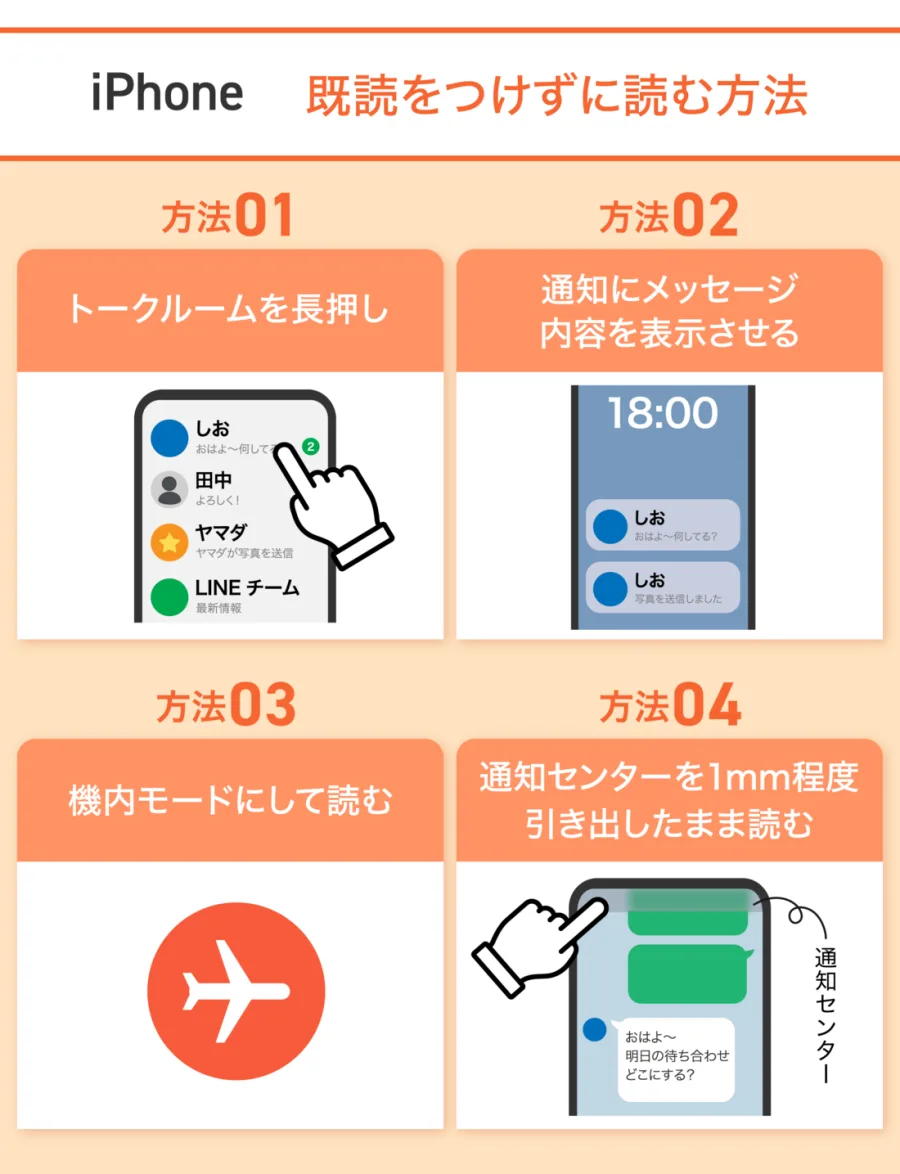
LINEでメッセージを受信した際、なぜ「既読」がついてしまうのか。その仕組みを正確に理解することは、意図しない既読を防ぐための第一歩となります。LINEアプリは、トークルームを開いてサーバーへ「既読データ」を送信したタイミングで相手画面に既読マークを表示させます。したがって、トークルームを開くことなくメッセージのテキストやスタンプの一部を視認できれば、相手に知られることはありません。
2026年現在のiOS環境においても、Appleの通知システムやマルチタスク制御の特性を突くことで、安全にメッセージを覗き見する手段が複数存在します。公式に提供されている設定や端末の物理操作を組み合わせるアプローチは、セキュリティ面でもリスクが低く、多くのユーザーが日常的に活用している信頼性の高い方法です。まずは、ご自身のiPhoneの設定(通知バナーの表示やプレビュー設定など)が正しく有効化されているかを確認することが重要となります。
通知プレビューを活用した最も手軽な確認テクニック
iPhoneの画面ロック中やホーム画面上部に表示される「通知バナー(プレビュー)」を活用する方法は、最も手軽でアプリを起動するリスクのない王道の回避術です。メッセージを受信した際、プッシュ通知のテキストに文章の冒頭部分が表示されるため、短いメッセージであればそのまま全容を把握できます。
ただし、この方法を確実に機能させるためには、iPhoneの「設定」アプリおよびLINEアプリ内の双方で通知プレビューをオンに設定しておく必要があります。「設定」>「通知」>「LINE」から、プレビューを表示する(常に、またはロック解除時)にチェックが入っているか確認しましょう。また、長文や複数のメッセージが届いた場合には途中で省略されてしまうため、次に解説する高度な操作テクニックと併用するのが効果的です。
機内モードとコントロールセンターを駆使した確実な回避手順
通知プレビューだけでは読み切れない長文や、複数のメッセージをまとめて確認したい場合に有効なのが、「機内モード」と「コントロールセンター」を組み合わせた確実な裏技です。インターネット回線を完全に遮断した状態でトークルームにアクセスすることで、既読データの送信を防ぐ仕組みとなっています。
具体的な手順としては、まず新しいメッセージの受信を確認したら、ホーム画面の右上から下へスワイプして「コントロールセンター」を開きます。そこでWi-Fiとモバイルデータ通信を完全にオフにするか、機内モードをオンにしてインターネット接続を断ちます。その後、LINEアプリを起動して該当のトークルームを開き、内容を確認します。確認が終わったら、必ずLINEアプリをマルチタスク画面から完全にスワイプして終了させ、その後に機内モードを解除するのが鉄則です。アプリを起動したまま通信を復元すると、その瞬間に既読がついてしまうため注意してください。
長押しや3D Touch・Haptic Touchを用いたトークルームのプレビュー
iPhoneのディスプレイ性能やタッチ操作の進化に伴い導入された長押し(Haptic Touch)機能を利用すると、トーク一覧画面から直接チャットの中身をプレビュー表示させることができます。この操作は、わざわざ機内モードに切り替える手間がなく、スマートに内容を確認したいビジネスパーソンや学生の間で広く普及しているテクニックです。
操作方法はシンプルで、LINEの「トーク」タブを開き、中身を確認したい相手のトークルームの箇所を指で長押し(または少し強めにプレス)します。すると、チャットのポップアップウィンドウが画面上に浮き上がるように展開され、直近の数件のメッセージをまとめて視認することが可能です。このポップアップ画面が表示されている状態であれば、トークルームの内部に入り込んでいるわけではないため、相手に既読マークがつくことはありません。プレビューを確認し終えたら、ポップアップ以外の余白部分をタップすれば元のトーク一覧画面に戻ることができます。
iPhoneでの既読回避テクニックの比較と特徴
ここまで紹介した代表的な既読回避の手段について、それぞれの特徴やメリット・デメリットを分かりやすく一覧表にまとめました。ご自身の利用シーンやメッセージの長さに応じて最適な方法を選択してください。
| 確認方法 | 手軽さ | 長文の確認 | リスク(既読がつく可能性) | 主な特徴・適したシチュエーション |
|---|---|---|---|---|
| 通知プレビュー活用 | 極めて低 | 短文の確認に最適。設定のみですぐ使える。 | ||
| トーク一覧の長押し | 低 | 直近の複数メッセージをサクッと確認したい時。 | ||
| 機内モード活用法 | 中〜高(※手順ミスに注意) | 長文や過去のやり取りも遡って完全に確認したい時。 | ||
| 既読回避アプリの使用 | 高 | アカウント凍結や情報流出のリスクがあるため非推奨。 |
サードパーティ製アプリ利用のリスクと「既読回避」の限界
App Storeなどで「既読をつけずにLINEを読む」と謳う外部の無料アプリや非公式ツールが散見されますが、これらを利用することには大きなセキュリティ上のリスクが伴います。LINE社の公式利用規約では、不正なクライアントアプリやAPIの利用を厳しく禁じており、発覚した場合にはアカウントの一時利用停止(BAN)や永久凍結措置を受ける可能性が極めて高くなります。
また、サードパーティ製アプリにLINEのログイン情報を入力してしまうことで、トーク履歴や個人情報が外部サーバーに不正に吸い上げられるプライバシー上のリスクも否定できません。安全かつ確実にメッセージ内容を把握するためには、本記事で紹介したiPhoneの標準機能(通知、機内モード、長押しプレビュー)の範囲内で運用することが、結果的に最も賢明な判断といえます。
【line 既読つけずに読む iphone】に関するよくある質問(FAQ)
Q1:長押しプレビューで確認している最中に、うっかり指を滑らせてトークルームを開いてしまいました。既読はついてしまいますか?
A1:はい、ポップアップから誤ってトークルームの内部へ画面が切り替わってしまった場合は、その瞬間にサーバーへ既読データが送信されるため、相手に既読がついてしまいます。長押しする際は指を離さないように注意してください。
Q2:機内モードを使った後、既読をつけないためのアプリ終了(タスクキル)の正しい順番を教えてください。
A2:必ず「LINEアプリの画面を表示したまま機内モードを解除する」のではなく、①LINEアプリを完全にスワイプして終了させる(マルチタスクから消す)、②その後にコントロールセンターを開いて機内モードをオフにする(通信を復元する)、という順番を厳守してください。
Q3:Apple Watchなどのスマートウォッチを活用して既読を回避することは可能ですか?
A3:はい、Apple Watch等のウェアラブル端末に届いた通知画面であれば、テキストをスクロールして長文を確認してもLINEアプリ側で既読フラグが立つことはありません。ただし、ウォッチ側から定型文や音声入力で返信を行った場合は既読がつくため注意が必要です。
iPhoneにおけるLINEの既読回避テクニックは、特別なツールを導入することなく、OSの標準仕様や通知システムを正しく理解して応用することで十分に実現可能です。通知バナーや長押しプレビュー、そして確実性を高める機内モードの適切な運用を組み合わせることで、相手のペースに縛られることなく自分のタイミングでコミュニケーションの準備を整えることができます。
非公式アプリの利用によるアカウント凍結リスクを避け、プライバシーと利便性のバランスを保ちながら、日々のデジタルライフをより快適でストレスのないものにアップデートしていきましょう。