ビジネス資料から学校の配布物、プライベートの文書まで、ファイル共有の定番として欠かせないPDF。しかし、「LINEでPDFを送りたいけれど、スマホやパソコンでの具体的な操作方法がわからない」「ファイルが送れない、あるいは相手が開けないと言われた」といった疑問やトラブルに直面したことはないでしょうか。
2026年現在の利用環境を踏まえ、iPhone、Android、PCそれぞれにおけるスムーズな送信手順をはじめ、送信時の画質変化や容量制限、さらには保存のコツやトラブルシューティングまで、知りたい情報を網羅して詳しく解説します。
LINEでPDFファイルを送信する基本の仕組みとスマホ・PC別の送り方
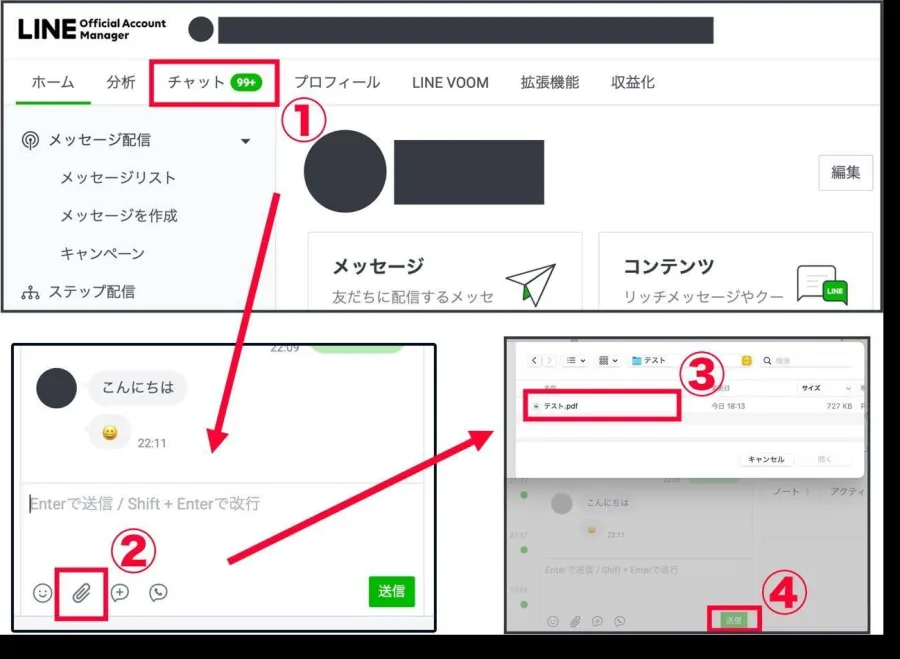
LINEを用いたPDFファイルの送信は、OSやデバイスによって手順が異なりますが、基本的な仕組みを理解すればどの端末からでもスムーズに行えます。スマホのチャットアプリとしての手軽さと、PCの大画面での操作性を活かし、相手に正確なドキュメントを届けることが可能です。
iPhoneやAndroid、さらにはデスクトップ版PCからの送信手順をそれぞれ押さえることで、利用シーンに応じた最適な方法を選択できます。
iPhone・AndroidスマホからのLINE PDF送信手順
スマートフォンからPDFファイルを送信する場合、LINEアプリ内から直接ファイルを呼び出す方法と、外部のファイル管理アプリ(「ファイル」や「Files」など)から共有機能を経由する方法の2通りがあります。
【iPhoneでの送信手順】
トークルームの入力欄付近にある「+」アイコンをタップし、「ファイル」を選択します。iPhone内のiCloud Driveや「ファイル」アプリに保存されているPDFを選択すれば、そのままトークルームに送信できます。また、ファイルアプリからPDFを開き、共有ボタンからLINEを選択して送信先のトークルームを指定することでも送付が可能です。
【Androidでの送信手順】
同様にトークルームの「+」アイコン、またはクリップ型の「ファイル」アイコンをタップし、端末内のストレージやGoogleドライブに保存されたPDFファイルを選択して送信します。
PC(デスクトップ版)からのLINE PDF送信手順
パソコン版のLINEアプリやブラウザ版を利用している場合、ビジネスシーンやまとまった資料のやり取りにおいて非常に効率的です。PDFを送信する最も簡単な方法は、エクスプローラーやFinderから送信したいPDFファイルを選択し、対象のトークルームの画面へとドラッグ&ドロップすることです。
また、トークルーム下部にあるクリップマーク(添付ファイルアイコン)をクリックしてファイル選択画面からPDFを指定する方法でも送信できます。PCならではの利便性を活かし、複数の資料を同時に送る際にも重宝します。
ファイル送信の仕様・容量制限と画質についての徹底検証
画像をLINEで送信する際、自動圧縮により画質が落ちることが知られていますが、ファイル形式であるPDFの場合は扱いが異なります。PDFは文書やベクターデータ、高解像度の文字を含んでいるため、送信時にどのような変化が生じるのか、仕様を確認しておきましょう。
LINEでPDFファイルを送信した場合、画像のように極端な自動圧縮で文字がつぶれることは原則としてありません。PDFはファイルそのものが持つデータをそのまま転送するため、元の画質や文字の鮮明さが保たれた状態で相手に届きます。
| 項目 | 詳細 | 備考・留意点 |
|---|---|---|
| ファイルサイズ制限 | 1ファイルあたり最大1GBまで送信可能 | 大容量の動画や複数ページの重いPDFも送信可能(※通信環境に注意) |
| 画質・データへの影響 | 自動圧縮なし(そのままの状態で転送) | 文字や図表が劣化せず、鮮明な状態を保持 |
| プレビュー表示 | トークルーム内で1ページ目がサムネイル表示 | タップすることで専用ビューアが起動し、全ページの閲覧が可能 |
アプリ外からの共有やトークルーム内プレビューの活用術
LINEアプリを直接起動してファイルを探すだけでなく、他のアプリやクラウドストレージから直接LINEへPDFを送り出す「アプリ外からの共有機能」を知っておくと非常に便利です。
例えば、メールやブラウザ、電子書籍アプリ、クラウド上のPDFを開いている際に「共有(シェア)」アイコンをタップし、一覧からLINEを選んで送り先を指定するだけで、アプリを切り替えてファイルを保存し直す手間が省けます。
また、トークルームに送信されたPDFは、プレビューとして最初のページがサムネイル表示されます。これをタップすれば、LINEのアプリ内ビューアが立ち上がり、わざわざ外部のPDF閲覧ソフトを毎回起動しなくてもその場でサクサク中身を確認できます。
ファイルが送れない・相手が中身を開けない場合の具体的な対処法
「ファイルが送信中のまま進まない」「相手から『開けない』と言われた」というトラブルは、多くの場合、通信環境やアプリのバージョン、保存先の状態が原因です。以下の手順に従って原因を切り分け、確実に対処しましょう。
1. 通信環境とファイルサイズの確認
電波状況が不安定な場所ではアップロードが途中で止まります。また、極端に大容量なファイルの場合、送信に時間がかかるためWi-Fi環境下での送信をおすすめします。
2. アプリのアップデート
LINEアプリやOSが古いバージョンのままだと、新しいファイル形式のプレビューや正常なデータ授受に支障をきたすことがあります。ストアから最新版へアップデートしましょう。
3. 相手の閲覧環境の確認
「相手がPDFを開けない」と訴える場合、スマホにPDFを閲覧できるアプリ(Adobe Acrobat Readerや標準のビューアなど)がインストールされていない可能性があります。相手にビューアアプリの導入を促すか、画像形式として送り直すかを検討してください。
4. 保存方法のコツ
受け取ったPDFをスマホやPCに保存するには、トークルーム内のPDFファイルをタップして開き、右上のメニューや共有ボタンから「保存」または「ファイルに保存」を選択します。これにより、後からいつでもオフラインで閲覧できるようになります。
【line pdf 送り方】に関するよくある質問(FAQ)
Q1:LINEで送ったPDFの保存期間はいつまでですか?
A1:トークルーム内のファイルは一定期間(通常は数日から数週間、環境によって異なります)が経過するとダウンロードできなくなります。大切なPDFは、受け取ったらすぐにスマホのファイルアプリやPCの保存先にダウンロードしておくことを強く推奨します。
Q2:スマホから複数のPDFファイルを一度にまとめて送ることはできますか?
A2:端末やLINEのバージョンによって異なりますが、ファイル選択画面で複数選択に対応している場合は、まとめて選択して一度に送信することが可能です。できない場合は、1つずつ送るか、ZIPファイルなどにまとめて送信する方法があります。
Q3:LINEでPDFを送ると相手に通知音やポップアップは鳴りますか?
A3:通常のメッセージや画像と同様に、PDFファイルを送信した際もトークルームの通知設定に応じて相手に通知音やポップアップが届きます。深夜や早朝の送信には配慮が必要です。
LINEでのPDFの送り方は、スマホの「+」ボタンやPCのドラッグ&ドロップを活用することで、誰でも簡単かつスピーディーに行うことができます。画像のように画質が落ちる心配もなく、大容量の文書もそのまま綺麗に届けられるのが大きなメリットです。
万が一「送れない」「開けない」といった事態に直面した場合でも、通信環境のチェック、アプリのアップデート、そして適切なビューアの利用といった基本的な対処法を知っていれば慌てずに対応できます。本記事の情報を参考に、日々のコミュニケーションやビジネスにおけるファイル共有をより円滑に進めてみてください。