2026年現在のスマートフォン撮影において、夜景や薄暗い室内を美しく残すために欠かせない機能が「ナイトモード」です。iPhoneのナイトモードは、周囲の明るさを自動で検知して作動し、シャッターボタンを長押しするような感覚でノイズの少ないクリアな写真を撮影できる優れた機能として多くのiPhoneのナイトモード完全攻略2026:自動・手動設定から夜景を美しく撮るコツと仕組み
2026年現在、スマートフォンのカメラ性能が飛躍的に向上する中、夜間や暗い室内での撮影に欠かせない機能として定着しているのがiPhoneの「ナイトモード」です。標準搭載されているこの機能は、周囲の明るさを自動で検知し、シャッター時間を調整することで、ノイズを抑えた明るく鮮明な写真を撮影可能にしています。
しかし、「いつの間にか勝手に起動してしまう」「手ブレでボケてしまう」「シャッター時間を自分で長くしたい」といった疑問や悩みを抱えているユーザーも少なくありません。本記事では、ナイトモードの基本設定から、自動・手動の切り替え手順、長時間露光のコツ、そして夜景撮影のクオリティを一段と引き上げる実践的なテクニックまでを詳しく解説します。
iPhoneのナイトモードとは?基本の仕組みと対応機種の確認
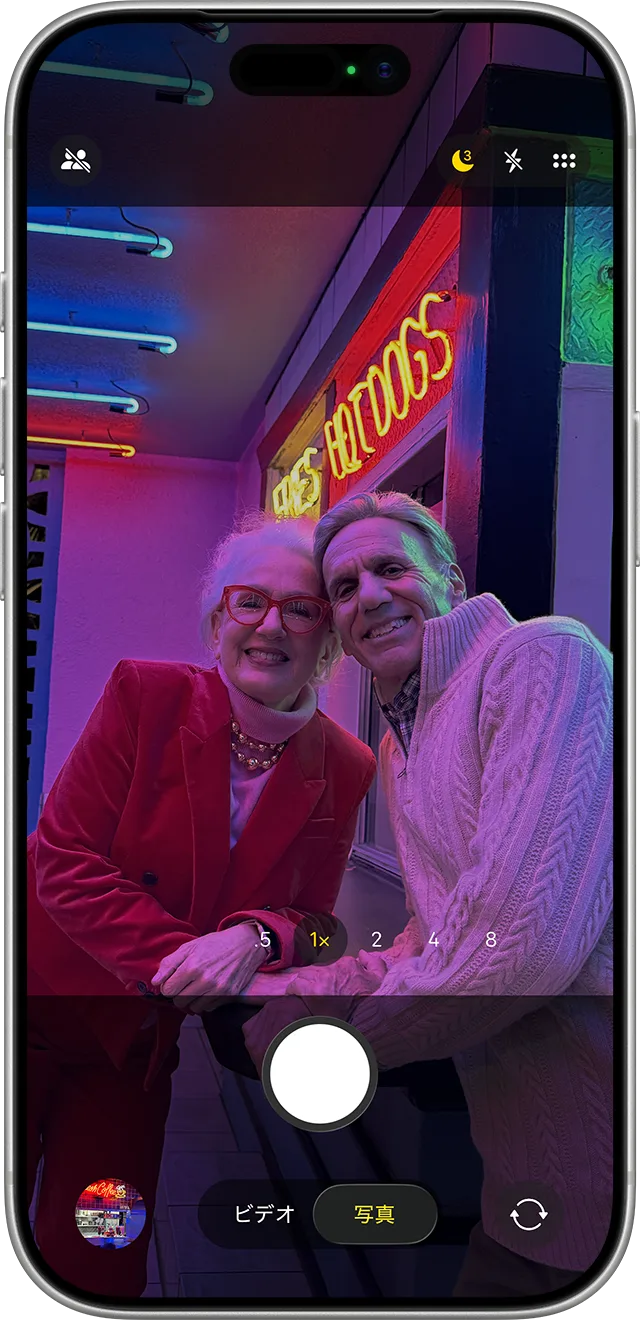
iPhoneのナイトモードは、光量が不足する環境において自動的に有効になる撮影補助機能です。人間の目には暗く見える場所でも、レンズと画像信号プロセッサ(ISP)、そして機械学習を組み合わせることで、光を巧みに集めて肉眼では捉えきれないディテールまで浮かび上がらせます。
この機能は、ハードウェアとソフトウェアの高度な連携によって成り立っています。対応しているモデルでは、カメラアプリを起動して暗い場所に向けるだけで、画面の左上(またはフラッシュの横)に月のアイコンが黄色く点灯します。これがナイトモードが待機・作動しているサインです。
自動切り替えと手動調整の具体的な手順
ナイトモードは基本的に「自動」で動作しますが、撮影者の意図に合わせて設定を細かくコントロールすることができます。ここでは、自動から手動への切り替え、および秒数の変更手順を整理します。
標準状態では、周囲の暗さに応じてiPhoneが自動的に最適なシャッター時間を算出し、適用します。しかし、夜景の雰囲気を残すためにあえて暗めに撮りたい場合や、手ブレを防ぐために時間を短くしたい場合は、手動による調整が非常に有効です。
| 設定・操作項目 | 手順・詳細 | 主な目的・効果 |
|---|---|---|
| 自動起動の確認 | 暗い場所でカメラを向け、左上の黄色いアイコンが表示されるのを確認する | 薄暗い環境での自動的な画質補正の有効化 |
| 手動での時間変更 | 黄色いアイコンをタップし、下部に現れるスライダーを左右に動かして秒数を変更する | 撮影意図に合わせたシャッター時間(露光時間)のコントロール |
| ナイトモードの解除 | 黄色いアイコンをタップし、スライダーを「オフ」の位置までスライドさせる | 不自然な明るさを防ぎ、夜のリアルな暗さを表現する |
長時間露光と三脚固定で夜景の画質を劇的に向上させるコツ
ナイトモードのポテンシャルを最大限に引き出すためには、光を取り込む時間を長くする「長時間露光」の活用が欠かせません。手持ちで撮影する場合、iPhoneは手ブレを抑えるために最大数秒の露光にとどまりますが、安定した場所に固定することで露光時間をさらに延ばすことができます。
もし撮影時にiPhoneが三脚や平らな場所に固定されていることを検知すると、自動的に最大30秒までの長時間露光が選択肢に出現します。星空の撮影や、車のヘッドライトの軌跡(光の川)を捉えたい場合には、この三脚固定のテクニックが極めて高い効果を発揮します。
撮影時の失敗を防ぐ!手ブレ対策とよくある誤解の解消
ナイトモードでの撮影において最も多い失敗が「手ブレ」です。シャッターが切れている間はiPhoneを完全に固定する必要があるため、息を止めたり、両脇をしっかり締めたりする基本姿勢が重要になります。また、画面上のクロスパターン(十字のガイド)が表示された場合は、ガイドの中心から外れないように本体を静止させる必要があります。
よくある誤解として「ナイトモードにすればどんな暗闇でも昼間のように明るく撮れる」というものがありますが、過度に明るく補正するとノイズが目立ったり、不自然な質感になったりすることがあります。被写体の周辺にある街灯やイルミネーションとのコントラストを意識しながら、手動調整で適度な陰影を残すことが、プロっぽい仕上がりにするための秘訣です。
【ナイトモード iphone】に関するよくある質問(FAQ)
Q1:ナイトモードが勝手に起動してしまい、解除したいときはどうすればいいですか?
A1:画面左上に表示される黄色のナイトモードアイコンをタップし、下部に現れるスライダーを一番左の「オフ」の位置まで動かすことで、その撮影時に限りナイトモードを無効化できます。再び有効にしたい場合は、カメラを一度閉じるか、自動でリセットされます。
Q2:ナイトモードのシャッター時間が「最大30秒」にならないのはなぜですか?
A2:最大30秒の長時間露光は、iPhoneが三脚などに固定されており、本体が完全に揺れのない状態であると判断した場合のみ選択肢に現れます。手持ちで撮影している場合は、手ブレを防ぐために数秒程度の短い時間制限が自動適用されます。
Q3:どのiPhoneのモデルからナイトモードに対応していますか?
A3:ナイトモードはiPhone 11シリーズ以降のモデル(広角および超広角カメラ)に標準搭載されています。お使いのiOSを最新版にアップデートすることで、安定した動作と最新の画像処理アルゴリズムの恩恵を受けることができます。
まとめとして、iPhoneのナイトモードは、日没後や暗い室内での撮影体験を根本から変えてくれる強力なツールです。基本の自動機能に頼るだけでなく、シーンに応じた手動での秒数調整や、三脚を活用した長時間露光を使い分けることで、記憶にある景色をそのまま切り取ったような美しい夜景写真を誰でも簡単に残すことができます。ぜひ次回の撮影で試してみてください。