2026年現在、私たちの身の回りではスマートフォンの非接触通信技術の活用がますます進んでいます。その中でも、ICカードや決済だけでなく、自宅やオフィスの自動化ツールとして爆発的な人気を集めているのが「NFCタグ」です。専用のアプリを使わなくても、スマホをかざすだけでWi-Fiの接続、家電の操作、おやすみモードの切り替えなどを一瞬で完了させることができます。
本記事では、NFCタグの基本的な仕組みから、iPhoneやAndroidでの簡単な書き込み・設定方法、生活を劇的に便利にするおすすめの活用法まで、専門的な視点からわかりやすく解説します。
1. NFCタグとは?基本の仕組みとICカードとの違い
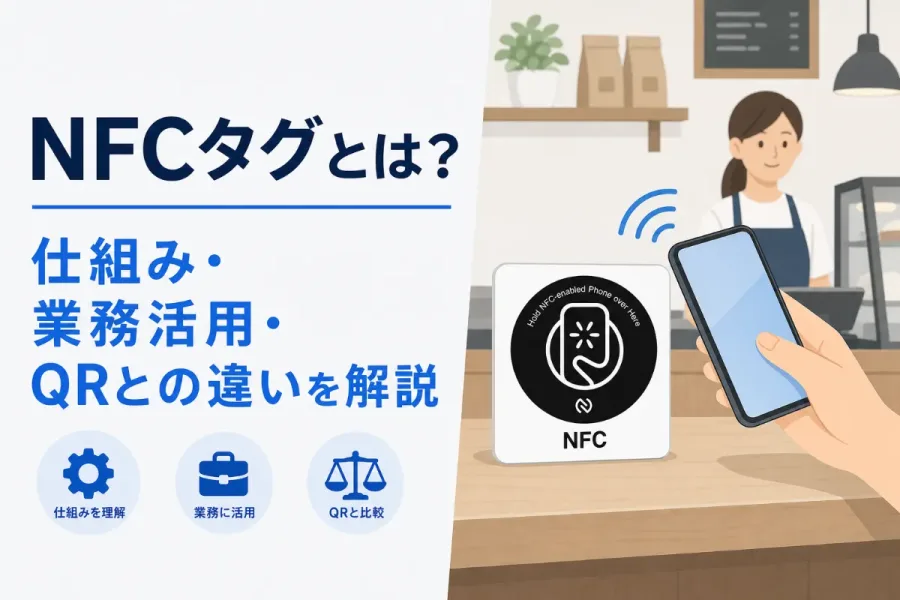
NFCタグとは、近距離無線通信規格である「NFC(Near Field Communication)」を搭載した、切手サイズほどの小型のタグやシールのことです。中にはごく小さなICチップとループ状のアンテナが入っており、内部に電源やバッテリーは一切持っていません。
仕組みとしては、NFCリーダーを搭載したスマートフォン(iPhoneやAndroid)をタグにかざした際、スマホから発せられる微弱な電波をアンテナが受信してチップが起動します。これにより、タグに書き込まれていたテキスト情報やウェブのURL、オートメーションのトリガー情報を瞬時にスマホ側へ読み込ませる仕組みになっています。
SuicaやPASMOといった交通系ICカードやクレジットカードも同じNFC技術(FeliCaやISO/IEC 14443など)をベースにしていますが、交通系ICカードが「IDや残高データの読み取り・決済」を主な目的としているのに対し、NFCタグは「スマホに特定の動作命令(オートメーション)を指示するためのトリガー」として利用される点が大きな違いです。
2. iPhone・Androidでの読み取りと書き込みの基本手順
NFCタグを使いこなすために、まずはスマホでの読み取りおよび書き込みの基本的な流れを押さえましょう。現代のスマートフォンであれば、特別なアプリを追加しなくても標準機能だけで十分に扱えます。
iPhoneの場合は、標準アプリの「ショートカット」アプリ内にある「オートメーション」タブから新規作成を行い、「NFC」を選択して手持ちのタグをスキャン・登録します。その後、かざしたときに実行したいアクション(例:スマート家電の操作、特定のプレイリストの再生、メッセージの送信など)を紐付けます。
Androidの場合は、機種によって標準の設定メニューや専用の無料アプリ(「NFC Tools」など)を活用します。アプリを起動して「Write(書き込み)」を選び、URLやテキスト、Wi-Fi接続情報などを入力した上で、NFCタグにスマホの背部を数秒間タッチさせるだけで書き込みが完了します。
| OS / 項目 | iPhone (iOS) | Android |
|---|---|---|
| 対応機能・アプリ | 標準「ショートカット」アプリのオートメーション | 「NFC Tools」などのサードパーティ製アプリ、または標準設定 |
| 書き込みの手順 | ショートカット作成時にNFCタグのスキャンと動作を紐付け | アプリでデータ(URLやテキスト)を入力しタグにタッチして保存 |
| 読み取りの挙動 | 対応機種であればバックグラウンドで自動検知(一部モデルは通知をタップ) | 画面ロック解除状態でかざすだけで即座に反応 |
3. 失敗しないための「NFCタグ」の選び方とおすすめ形状
市場には数多くのNFCタグが出品されていますが、用途や貼り付ける場所によって最適なタイプを選ぶことが重要です。代表的な種類として、プラスチックカード型、コイン型、そして最も汎用性の高い「シール型」が挙げられます。
中でもシール型は、デスクの裏、ベッドサイドの壁、玄関のドアノブ付近など、あらゆる場所に目立たず貼ることができるため非常に人気があります。購入する際は、以下のポイントに注目して選ぶと失敗がありません。
まずチェックすべきは「チップの種類(メモリ容量)」です。一般的なオートメーションやURLの書き込みであれば、NTAG215やNTAG216といった規格が、読み取り速度と容量のバランスに優れており最もおすすめです。また、金属製の机や家電の表面(冷蔵庫や電子レンジなど)に直接貼り付ける場合は、「耐金属仕様(アンチメタル対応)」のタグを選ばないと、スマホの電波が金属に干渉して正常に読み取れなくなるエラーが起きるため注意が必要です。
4. 生活が劇的に変わる!おすすめのスマート活用法
NFCタグを日々の生活動線に組み込むことで、スマホを操作する手数を大幅に減らし、日常のルーティンを快適に自動化できます。ここではすぐに試せる具体的な活用法を紹介します。
一つ目は「睡眠・リラックス環境のワンタッチ構築」です。ベッドの頭文字やナイトテーブルのフチにNFCタグを貼っておき、寝る前にスマホを軽くかざすだけで、「おやすみモードへの切り替え」「アラームのセット」「照明の消灯」「お気に入りの睡眠用BGMの再生」を同時に実行させることができます。
二つ目は「玄関での外出・帰宅モードの切り替え」です。玄関のドアや靴箱の横にタグを設置し、出かけるときは「家全体の家電オフ、セキュリティ有効化」、帰宅したときは「Wi-Fiの自動接続、エアコンのオン、スマートロックの解錠」といったオートメーションをトリガーさせます。鍵を開ける動作のついでにスマホをタッチするだけなので、習慣化しやすく非常に実用的です。
三つ目は「自宅のゲスト用Wi-Fi共有の簡単化」です。リビングの目立たない場所にWi-Fiの接続情報(SSIDとパスワード)を書き込んだNFCタグを貼っておけば、遊びに来た友人がスマホをかざすだけで、面倒なパスワード入力を省略して瞬時に自宅のWi-Fiに接続できるようになります。
5. 読者がハマりやすい「エラー」と知っておくべき注意点
NFCタグは非常に便利ですが、使い始めや運用時にいくつかのよくあるエラーや落とし穴に直面することがあります。事前に仕組みを理解しておくことで、トラブルを防ぐことができます。
最も多いトラブルは「タグがかざしても全く反応しない・エラーが出る」という現象です。この原因の多くは、タグの貼り付け場所が金属面であることによる電波障害、あるいはスマホケースが厚すぎることによる通信距離の不足です。手帳型ケースや金属製のリングがついているケースを使用している場合は、読み取り精度が著しく低下するため、かざす際にケースを外すか、薄型のケースに変更する工夫が必要です。
また、NFCタグ自体に個人情報やパスワードを直接書き込む際は、書き込んだデータの公開範囲やセキュリティにも配慮する必要があります。公共の場所に他人が書き換え可能なタグを放置すると、悪意あるURLに誘導されるリスクもあるため、重要な設定を行うタグは「読み取り専用(ロック)」に設定しておくのが鉄則です。
【nfc タグとは】に関するよくある質問(FAQ)
Q1:NFCタグを使うために、専用の月額料金や有料アプリは必要ですか?
A1:いいえ、基本的には不要です。タグ本体の購入費用(数百円程度)のみで、iPhoneの標準「ショートカット」アプリやAndroidの無料管理アプリを使って何度でも無料で設定・書き換えが可能です。
Q2:一度書き込んだNFCタグの内容は、後から変更や上書きができますか?
A2:はい、基本的には何度でも上書き保存が可能です。ただし、セキュリティ上の理由から「読み取り専用(プロテクト)」に一度ロックしてしまうと、二度と書き換えができなくなるため注意してください。
Q3:古い機種のスマートフォンでもNFCタグは利用できますか?
A3:iPhoneの場合はiPhone 7以降(iOS 13以降)のNFCバックグラウンドタグ読み取り対応機種、Androidの場合はNFC(おサイフケータイ含む)機能を搭載している端末であれば、基本的には問題なく利用できます。
NFCタグは、わずか数百円の投資で日々のスマートフォン操作を劇的に効率化してくれる、非常にコストパフォーマンスの高いテクノロジーです。複雑なプログラミングや高価なスマートホーム機器を大量に買い揃えなくても、身の回りの動線に合わせてタグを貼り、お気に入りの動作を紐付けるだけで、誰でも簡単に近未来的な自動化生活を実現できます。
まずはお試しのつもりで数枚のシール型タグを手に入れ、ベッドサイドや玄関など「毎日スマホを使う特定の場所」から活用を始めてみてはいかがでしょうか。