2026年現在、私たちのコミュニケーションインフラとして不可欠となっているLINEですが、不要になったアカウントの整理や、端末からのデータ抹消を検討するタイミングは誰にでも訪れます。しかし、「アプリをアンインストールしただけなのにアカウントが残っていた」「トーク履歴を消したつもりが相手側には残っていた」など、仕組みを誤解してトラブルになるケースも少なくありません。
本記事では、LINEの削除に関する疑問を徹底的に解消します。アカウントの完全削除(退会)手順から、アプリのアンインストールとの違い、トーク履歴や購入済みスタンプの扱い、そして失敗しないための重要注意点まで、最新の仕様に基づいて分かりやすく解説します。
アプリの削除とアカウント削除(退会)の決定的な違い
LINEを整理する際、多くのユーザーが混同しがちなのが「アプリのアンインストール」と「アカウントの完全削除(退会)」という2つの異なる操作です。スマートフォン本体からLINEのアイコンを長押しして削除するだけでは、サーバー上にアカウントやデータがそのまま残存してしまいます。
アプリのアンインストールは、あくまで「端末から閲覧ソフトを取り除く」作業に過ぎません。そのため、他のユーザーから見ると、あなたのプロフィールやトークルームはそのまま残り続け、メッセージを送受信することも技術的には可能な状態(既読はつかないもののサーバーには蓄積される)が維持されます。これに対し、アプリ内の設定から行う「アカウントの削除(退会)」は、LINEのサーバーからあなたのすべてのユーザー情報、友だちリスト、購入履歴などを永久に消去する決定的な手続きとなります。
LINEアカウントの完全削除(退会)の正しい手順と実行前チェック
アカウントを完全に削除(退会)する手続きは、一度実行すると二度と元に戻すことができない不可逆的な操作です。そのため、事前のデータ確認と慎重な手順の踏襲が大切です。ここでは、ミスを防ぐための正確な手順と、実行前に必ず確認すべきポイントを整理します。
最初に、アカウント削除を実行する前に確認すべき最大の注意点は、有料で取得したスタンプ、着せかえ、LINEコイン、連動している外部サービス(マンガ、ゲーム、公式アカウントなど)の権利がすべて失効するという点です。特に残高として残っているLINEコインの払い戻しは原則できないため、使い切ってから退会手続きを進めるのが賢明です。
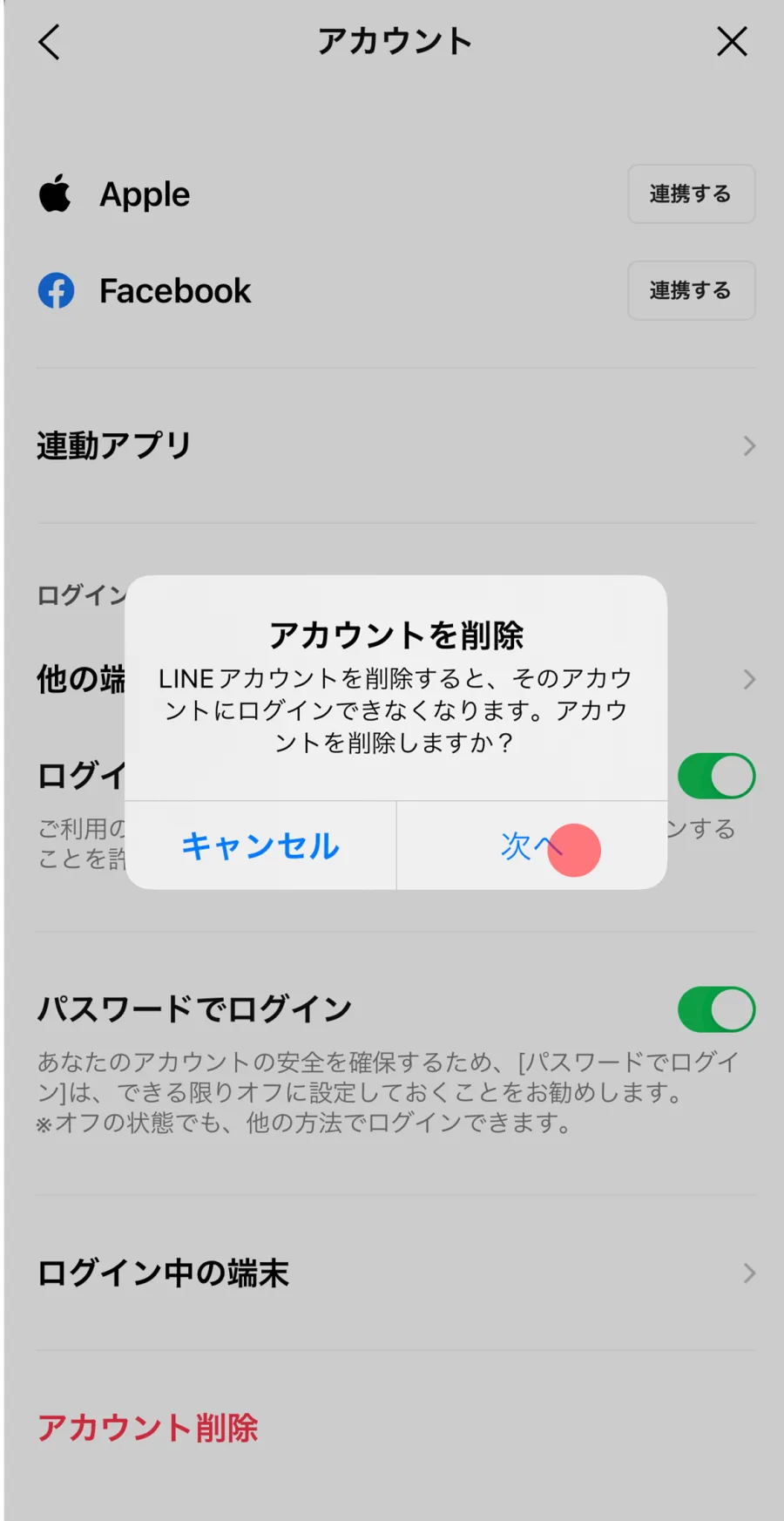
【アカウント完全削除の基本ステップ】
1. LINEアプリを開き、「ホーム」タブ右上の「設定(歯車マーク)」をタップする。
2. 設定メニューの中から「アカウント」を選択する。
3. 画面最下部にある「アカウントを削除」をタップする。
4. 注意事項を確認のうえ、指示に従って退会を実行する。
この手順を完了した瞬間から、あなたのLINEアカウントは完全に消滅し、他のユーザーの友だちリストからもあなたの名前やアイコンが消えることになります。
知っておきたい比較:LINE削除の各種方法とデータの残り方
LINEにおける「削除」にはいくつかの種類があり、それぞれ対象やデータへの影響が異なります。以下の比較表を通じて、それぞれの違いを正確に把握しておきましょう。
| 削除の種類 | 対象・範囲 | 相手への影響 | データの残り方 |
|---|---|---|---|
| アプリのアンインストール | 端末内のアプリデータ | 変化なし(メッセージは届く状態) | サーバーにアカウントとデータが全残存 |
| アカウントの完全削除(退会) | LINEアカウント全体 | 友だちリストから消える、トーク名が「メンバーなし」に | サーバー上の全データが完全消失(復元不可) |
| トーク履歴の削除 | 特定のトークルームのメッセージ | 自分の画面から消えるだけ | 相手のトーク画面には履歴が残る |
| 友だちの削除 | 特定ユーザーとの関係性 | 相手側では友だちのまま(通知なし) | 相手からのメッセージは受信可能(設定による) |
トーク履歴の削除・バックアップと購入スタンプの扱い
機種変更やアカウント整理の際、特に問題になりやすいのが「トーク履歴」と「購入したスタンプ等のデジタル資産」の扱いです。これらは誤った操作を行うと二度と取り戻せなくなるため、仕組みを正しく理解しておく必要があります。
トーク履歴については、端末内に保存されているローカルデータ、あるいはクラウド(iCloudやGoogleドライブ)に保存されたバックアップデータを用いて管理します。トークルームごとに「履歴を削除」した場合、自分の画面からは消えますが相手の履歴には影響しません。また、アカウントを削除してしまうと、バックアップを含めてすべてのトーク履歴が消失します。
一方、有料で購入したスタンプや絵文字に関しては、同一のOS間(iPhoneからiPhone、AndroidからAndroid)であれば、アカウント削除を行わない通常の機種変更であれば再ダウンロード費用はかかりません。しかし、アカウント自体を完全削除してしまった場合は、購入権利そのものが消滅するため、再度同じスタンプを使いたい場合は買い直す必要があります。異なるOS間(iPhoneとAndroid間)でのコインの引き継ぎができない点もあらかじめ注意が必要です。
「友だち削除」と「ブロック」の本質的な違いと使い分け
人間関係の整理で頻繁に利用される「友だち削除」と「ブロック」ですが、その機能的意味合いは大きく異なります。ここを混同すると、意図しない相手からの連絡を許してしまう原因になります。
「友だち削除」は、自分の友だちリストから相手を非表示・削除するだけの機能です。そのため、削除した相手があなたをブロックしていなければ、相手からは依然としてメッセージや通話が届く状態が維持されます。これに対して「ブロック」は、相手からのメッセージやスタンプの受信、音声・ビデオ通話の着信を完全に拒否する強力な機能です。
関係を完全に断ちたい場合は「ブロック」を選択し、リストだけをスッキリさせたい場合は「友だち削除」を選ぶというように、目的に応じて正しく使い分けることが重要です。
【ライン削除する方法】に関するよくある質問(FAQ)
Q1:LINEのアカウントを削除したら、相手の画面にはどう表示されますか?
A1:アカウントを完全削除すると、相手の友だちリストからあなたの名前やアイコンが消え、トークルームの名前が「メンバーなし」または「LINEユーザー」に変更されます。これまでやり取りしたメッセージの履歴は相手側には残りますが、新規の送信はできなくなります。
Q2:アプリをアンインストールしただけで、自動的にアカウントは消えますかいいえ?
A2:いいえ、アプリを削除しただけではアカウントやデータはLINEのサーバーに残り続けます。アカウントを完全に消去したい場合は、必ずアプリ内の設定画面から「アカウントを削除」の手続きを行う必要があります。
Q3:機種変更をする前に、トーク履歴を引き継ぐための安全な方法はありますか?
A3:事前にLINEの設定画面から「トークのバックアップ」を実行し、iCloudやGoogleドライブにデータを保存しておくことが最も確実です。また、アカウント引き継ぎ設定を事前にオンにしておくことで、新しい端末へスムーズにデータを移行できます。
LINEの削除やアカウント管理は、一歩間違えると大切な思い出のトーク履歴や有料コンテンツを失う原因になります。アプリの単なるアンインストールと、サーバー上のデータを完全に消去する退会手続きの決定的な違いを把握することが何よりも大切です。
アカウントを整理する際は、「本当にすべてのデータを手放しても問題ないか」「バックアップは完了しているか」を冷静に判断基準とし、状況に応じた最適な手順を選択してください。デジタル空間の整理整頓を正しく行うことで、より快適で安全なコミュニケーション環境を維持することができます。