デジタルカメラの写真管理や、スマートフォン・パソコン間のデータ移行において、なくてはならない周辺機器がSDカードリーダーです。いざ使おうと思った時に、「どのポートに挿せばいいのか分からない」「iPhoneやMacに接続しても認識されない」「マイクロSDの変換方法が分からない」といった戸惑いを感じた経験はないでしょうか。特に初心者の方にとって、端子の形状やOSごとの読み込み手順は複雑に感じられがちです。
本記事では、SDカードリーダーの基本的な使い方から、PCやスマホへの接続手順、データ移行のコツ、さらには「デバイスが認識しない」というよくあるトラブルの解決策までを分かりやすく解説します。2026年現在の利用環境を踏まえ、迷わずスムーズに使いこなせるための基本知識を網羅的に紐解いていきます。
SDカードリーダーとは?基本構造と選び方のポイント
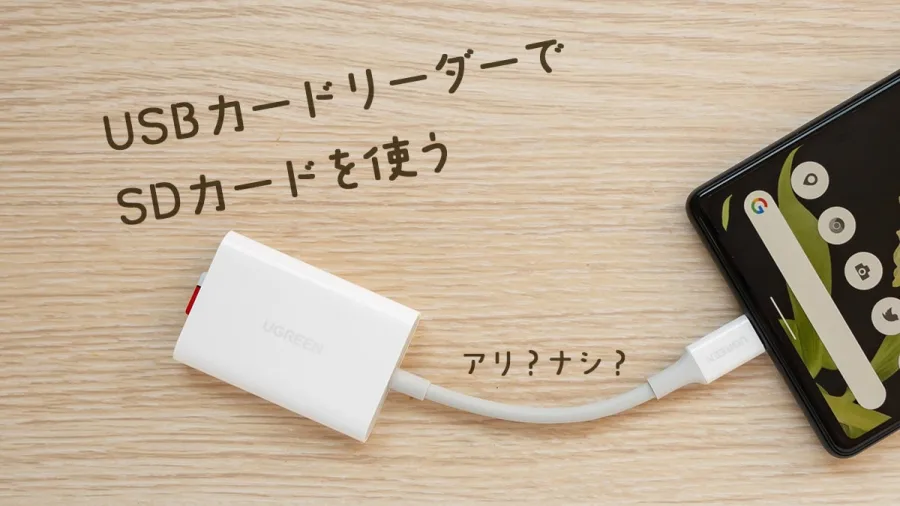
SDカードリーダーは、SDメモリーカードやmicroSDカードに保存された写真、動画、書類などのデータを、パソコンやスマートフォンなどの外部デバイスへ転送するための小型機器です。カメラで撮影した高画質な思い出の写真をスマホへすぐにシェアしたい時や、PCの容量不足を解消するために外部ストレージへバックアップを取りたい時に非常に重宝します。
市場には多様な製品が流通しており、選ぶ際には自身の使用している端末のポート形状を確認することが不可欠です。近年主流となっているUSB Type-C端子をはじめ、従来のUSB-A端子、Apple製品向けのLightning端子、さらには複数の規格が一体となったマルチタイプが存在します。また、microSDカードをそのまま挿入できるスロットを備えているものや、アダプター(変換ホルダー)を介して読み取るタイプなど様々です。自身のデバイス環境に最適な一台を選ぶことが、快適なデータ移行の近道となります。
【端末別】SDカードリーダーを使ったデータ移行と読み込み手順
SDカードリーダーをデバイスに接続し、実際にデータを読み込む手順は、使用する端末(パソコンまたはスマートフォン)によって異なります。それぞれの環境に応じた正しい操作手順を把握しておくことが重要です。
パソコン(WindowsおよびMac)に接続する場合、基本的にはリーダーをUSBポートに挿し込み、SDカードをスロットにセットするだけで自動的に認識されます。Windowsの場合は「エクスプローラー」、Macの場合は「Finder」を開き、外部ドライブとして表示されたSDカードアイコンをクリックすれば、中のフォルダ(DCIMフォルダなど)にアクセス可能です。写真や動画のデータは、ドラッグ&ドロップの簡単な操作で任意の保存先フォルダへコピーや移動ができます。
一方、スマートフォン(iPhoneやAndroid)に読み込ませる場合は、専用のファイル管理アプリを使用します。iPhoneであれば標準の「ファイル」アプリ、Androidであれば「Files by Google」などのファイルマネージャーアプリを開くことで、接続した外部ストレージとしてSDカードが認識されます。カード内の写真や動画を選択し、スマホ本体のアルバムや内部ストレージへ保存する操作を行うことで、スムーズなデータ移行が完了します。
主要な接続端子・対応規格の比較と選び方
SDカードリーダーを導入する際、どの規格を選ぶべきか迷う読者も少なくありません。市販されているリーダーの主な端子形状や特徴、向いている利用シーンを整理しました。
| 端子・規格の種類 | 主な対応デバイス | メリット・特徴 | おすすめの利用シーン |
|---|---|---|---|
| USB Type-C | 近年のMacBook、iPad、Android、最新iPhone(15以降など) | 上下の向きがなく、高速なデータ転送が可能。汎用性が非常に高い。 | 最新のスマートフォンやタブレット、ノートPCで幅広く使いたい時 |
| USB-A | 従来のWindowsデスクトップ・ノートPC、一部のハブ | 昔から普及している標準的な端子。多くの機器にそのまま挿せる。 | 古いパソコンやデスクトップPCで作業を行う時 |
| Lightning | iPhone(14以前のモデル) | 旧世代のApple製スマートフォンにダイレクトに接続できる。 | Lightningポート搭載のiPhoneで撮影データを素早く確認したい時 |
| マルチ(多機能型) | 複数端末を所有するユーザー向け | USB-C、USB-A、Lightning、microSD変換などが1台に集約されている。 | 複数の異なるデバイス間でデータを頻繁にやり取りする場合 |
マイクロSDカードの変換方法と正しい保存方法のコツ
スマートフォンや小型アクションカメラ、Nintendo Switchなどで広く使われているmicroSDカードは、そのままだと通常のSDカードスロットを持つリーダーに入らないケースがあります。そのような時は、microSDカードをひと回り大きなサイズに拡張する「SD変換アダプター(マイクロSD変換)」を使用します。
変換アダプターの使い方は極めてシンプルで、microSDカードをアダプターの裏面スロットにカチッと音がするまで差し込むだけです。これにより、通常のSDカードと同様にパソコンやカードリーダーのスロットへ直接挿入できるようになります。ただし、抜き差しの際は無理な力を加えないこと、またアダプター側面にある「ロックスイッチ(書き込み禁止スイッチ)」がロック位置になっていないかを確認することが、データを誤って消去しないための大切な保存方法のコツとなります。
「認識しない」時の原因とエラー対処法を解説
SDカードリーダーを接続したものの、「パソコンやスマホに全く表示されない」「データが読み込めない」といったトラブルは珍しくありません。デバイスがカードを認識しない場合、主に以下のような原因と具体的な対処法が考えられます。
第一に、物理的な接触不良が挙げられます。ホコリや手垢が端子部分に付着していると、正しく通電しません。綿棒や柔らかい布でカードやリーダーの金属端子を優しく清掃することで改善することがあります。また、挿入が奥までしっかり完了していないケースも多いため、もう一度確実に挿し直してみましょう。
第二に、デバイス側の電力不足やドライバの一時的な不具合です。USBハブを経由して接続している場合、電力が分散して認識エラーを起こすことがあるため、パソコン本体のポートに直接挿し替えてみるのが効果的です。それでも解決しない場合は、デバイス本体を一度再起動することでシステムの状態がリセットされ、正常に認識されるようになります。
第三に、SDカードのファイルシステム形式の不一致や破損が考えられます。例えば、Mac専用のフォーマット(APFSなど)で初期化されたカードをWindowsで読み込もうとすると認識されないことがあります。重要なデータのバックアップを取った上で、適切なフォーマット形式(FAT32やexFATなど)に再フォーマット(初期化)することが根本的な解決策となります。
【sd カードリーダー 使い方】に関するよくある質問(FAQ)
Q1:iPhoneにSDカードリーダーを挿しても何も反応しません。どうすればいいですか?
A1:まずはiPhoneの端子部分やカードリーダーのコネクタにゴミが詰まっていないか確認してください。また、iPhoneの「ファイル」アプリを開き、ブラウズ画面の「場所」に外部ドライブが表示されているか確認すると認識されることが多いです。
Q2:パソコンでSDカードのデータを開いたところ、ファイルが文字化けしたり開けなくなったりしています。復旧できますか?
A2:無理に何度も抜き差しするとデータが破損する恐れがあります。一度安全に取り外しの操作を行ってから、別のパソコンで読み込めるかテストするか、市販のデータ復旧ソフトの利用を検討してください。
Q3:マイクロSDカードをパソコンに直接挿したいのですが、スロットがありません。どうすればいいですか?
A3:マイクロSDカード専用のUSBカードリーダーを使用するか、microSDを通常のSDサイズに変換する「SD変換アダプター」にセットして、PCのSDカードスロットやリーダー経由で接続してください。
SDカードリーダーは、デジタルカメラの撮影データやスマホのバックアップを手軽に管理するために欠かせない実用的なツールです。端子の形状選びや正しい接続・読み込み手順をしっかりと理解しておくことで、日常のデータ移行におけるストレスを大幅に軽減することができます。
デバイスの進化やOSのアップデートに伴い、今後はより高速な転送規格や、多様な端子にシームレスに対応するマルチリーダーの需要が高まっていきます。自身の利用している端末の環境に合わせ、信頼性の高い製品を選び、日頃から正しい抜き差しやメンテナンスを心がけることが、大切な思い出のデータや重要ファイルを安全に守るための確実な判断基準となります。