2026年現在、音楽鑑賞や通話、動画視聴において完全ワイヤレスイヤホンは私たちの日常生活に欠かせない必須アイテムとなっています。しかし、「新しいイヤホンを買ったけれど、うまくBluetoothで接続できない」「片方だけ音が出ない」「急にペアリングが切れてしまった」といった接続トラブルに悩まされるユーザーも少なくありません。特に初めてワイヤレスイヤホンを使う方や、機種変更のタイミングでは、正しい手順を知っておくことが快適なオーディオライフの第一歩となります。
本記事では、iPhoneやAndroid端末における基本的な接続・ペアリング方法から、AirPodsやSONY製をはじめとする主要モデル特有の注意点、さらに「Bluetoothに検出されない」「片方だけ繋がらない」といったトラブルが発生した際の効果的な対処法まで、専門的かつ分かりやすく解説します。
ワイヤレスイヤホンを初めて接続する際の基本ステップと準備
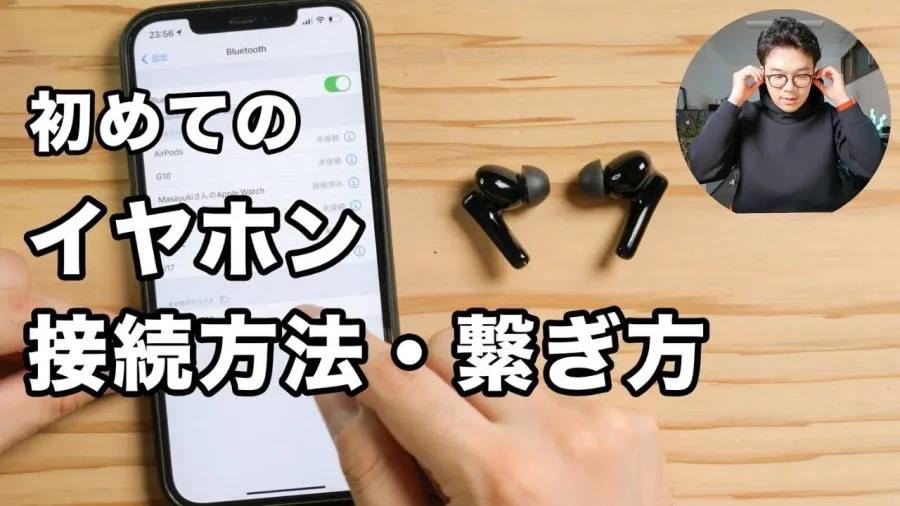
ワイヤレスイヤホンをスマートフォンやタブレットなどのデバイスに初めてつなぐ際は、デバイス側のBluetooth機能が有効になっていることを確認した上で、イヤホン側を「ペアリングモード」と呼ばれる待機状態にする必要があります。一般的なワイヤレスイヤホンは、充電ケースから取り出すだけで自動的にペアリングモードに入る設計が多いですが、メーカーやモデルによってはケース背面のボタンを数秒間長押ししなければならない場合もあります。
接続作業をスムーズに進めるための事前準備として、イヤホン本体と充電ケースが十分に充電されているかを確認してください。バッテリー残量が極端に少ない状態では、Bluetoothの電波が不安定になり、デバイス側でイヤホンを正しく検出できない原因となります。また、周囲に不要なBluetooth機器(以前接続したPCやタブレットなど)の電源が入っている場合は、一時的にそれらの接続を切るかBluetoothをオフにすることで、電波干渉によるペアリングエラーを防ぐことができます。
iPhone(iOS)におけるBluetoothペアリング手順
iPhoneを使用してワイヤレスイヤホンを接続する手順は非常にシンプルです。AppleのAirPodsシリーズを使用する場合は、イヤホンのケースの蓋を開けてiPhoneの近くに置くだけで、画面に自動的にセットアップ用のポップアップアニメーションが表示されます。画面の指示に従って「接続」をタップするだけで、面倒な設定なしに即座にペアリングが完了します。
一方で、SONY、Anker、audio-technicaなどのサードパーティ製ワイヤレスイヤホンをiPhoneに接続する場合は、以下の手順で行います。最初に、iPhoneの「設定」アプリを開き、「Bluetooth」を選択して機能をオンにします。続いて、イヤホンをペアリングモード(多くの場合は充電ケースのボタン長押しや、両側のイヤホンを同時にタッチし続けること)にします。iPhoneの「その他のデバイス」一覧にイヤホンの製品名が表示されたら、それをタップします。数秒で「自分のデバイス」に移動し、「接続済み」と表示されればペアリングは成功です。
Android端末におけるBluetoothペアリング手順
Android端末(Google Pixel、Xperia、Galaxyなど)でワイヤレスイヤホンをつなぐ場合も、基本原則はiPhoneと同様です。Google Fast Pair(高速ペアリング)に対応しているイヤホンやAndroid向けモデルであれば、イヤホンをペアリングモードにしてAndroid端末の近くに置くだけで、画面下部にポップアップ通知が現れ、ワンタップで接続を完了させることができます。
通常のペアリング手順を行う場合は、Android端末の「設定」アプリから「接続されたデバイス」または「Bluetooth」を開き、Bluetoothをオンにします。「新しいデバイスとペアリングする」をタップし、デバイスの検出状態にします。利用するイヤホンの名称が画面に表示されたらタップし、画面上のポップアップでペアリングの承認や連絡先へのアクセス許可(必要な場合)を許可すれば接続が完了します。端末メーカーごとの独自UIによってメニューの名称がわずかに異なる場合がありますが、基本操作は「設定 > Bluetooth > デバイスの追加」の流れで共通しています。
主要メーカー別・特殊モデルの接続とペアリングのポイント
市場に流通しているワイヤレスイヤホンは、メーカーごとに接続アシスタントアプリや独自の操作仕様が用意されています。ここでは代表的なブランドであるAirPodsシリーズとSONY製イヤホンの接続における要点を整理します。
| メーカー・シリーズ | 初回ペアリングの主な方法 | 専用アプリ・便利な機能 |
|---|---|---|
| Apple AirPodsシリーズ | ケースの蓋を開けてiPhoneに近づけ、画面の指示に従う | 「設定」内のBluetoothメニューから詳細設定やバッテリー残量確認が可能 |
| SONY ワイヤレスイヤホン | 充電ケースのペアリングボタンをランプが点滅するまで長押し | 「Sony | Headphones Connect」アプリを使用するとガイダンス付きでスムーズ |
| 一般的な他社製(Anker等) | ケースから取り出すか、タッチセンサー・物理ボタンを長押しして待機状態にする | 各社公式アプリ(Soundcore等)をダウンロードしてイコライザー調整や接続管理を行う |
特にSONYなどのハイエンドモデルや高音質コーデック(LDACなど)に対応したイヤホンでは、メーカー公式のコンパニオンアプリをインストールすることで、スムーズな初回接続だけでなく、ノイズキャンセリングの切り替えやタッチ操作のカスタマイズ、ファームウェアのアップデートなども一括して行うことができます。接続がうまくいかない場合は、まず公式アプリを導入してガイダンスに従うのが確実な解決策となります。
【トラブルシューティング】片方だけ繋がらない・音が出ない時の効果的な対処法
ワイヤレスイヤホンを利用する中で最も多く寄せられるトラブルが、「左右のうち片方からしか音が出ない」「スマホのBluetooth設定画面にイヤホンが表示されない・検出されない」という現象です。これらのトラブルが発生した際には、以下の順序で段階的に対処することで、多くのケースが自力で解決します。
1. Bluetoothのオン・オフ再起動とデバイスの再起動: 最初に、スマホ側のBluetooth機能を一度オフにし、数秒待ってから再度オンに切り替えます。これだけで電波の掴みが改善されることが多々あります。改善しない場合は、スマートフォン本体の再起動も有効です。
2. 接続情報の削除(ペアリング解除)と再登録: スマホのBluetooth設定画面にある該当イヤホンの「デバイスの登録解除」や「このデバイスの登録を解除」を選択し、一度完全に接続履歴を消去します。その後、改めてイヤホンをペアリングモードにして最初から接続をやり直します。
3. イヤホン本体のリセット(初期化): 左右の同期ズレや片方だけ繋がらない症状の根本的な解決策となるのが、ワイヤレスイヤホン自体のハードウェアリセットです。多くのモデルでは、左右のイヤホンを充電ケースに収めた状態で、ケースのボタンを10秒〜15秒間長押しすることで工場出荷時状態にリセットできます。リセット後は、スマホ側の登録情報も一度消してから再ペアリングを行います。
【ワイヤレスイヤホンつなぎ方】に関するよくある質問(FAQ)
Q1:複数のスマホやパソコンで同じワイヤレスイヤホンを使い回すことはできますか?
A1:マルチペアリング機能(複数のデバイス情報を記憶する機能)やマルチポイント機能(2台のデバイスに同時接続する機能)に対応しているイヤホンであれば可能です。別のデバイスにつなぐ際は、現在接続しているデバイスのBluetoothをオフにするか、接続先の設定から手動で接続を切り替えてください。
Q2:Bluetooth一覧にイヤホンの名前が出てこない時はどうすればいいですか?
A2:イヤホンが正しいペアリングモードになっていない可能性があります。充電ケースから一度取り出し直したり、ボタン長押しによるペアリングモードの起動を再度確認してください。また、近くにある別のスマホやPCが自動接続してしまっている場合もあるため、周辺のBluetooth機器の電源を一時的に切ることも効果的です。
Q3:左右のイヤホンで音がズレたり、片方しか聞こえなくなる原因は何ですか?
A3:左右のワイヤレス通信エラーやバッテリー残量のアンバランスが主な原因です。一度イヤホンを充電ケースに戻して数分間充電し、同期がリセットされるか確認するか、前述のイヤホン本体のリセット作業を行ってください。
ワイヤレスイヤホンの接続技術は、Bluetooth規格の進化やGoogle Fast Pair、Appleのシームレスなエコシステム連携によって年々簡素化されています。しかし、電波干渉やバッテリー管理の観点から、トラブルが完全にゼロになるわけではありません。
接続に関するトラブルに直面した際は、「慌てずにデバイス側のBluetooth再起動」「接続情報の削除と再ペアリング」「イヤホン本体のファクトリーリセット」という基本の3ステップを思い出すことが重要です。正しい手順と対処法を身につけておけば、お気に入りの音楽や動画の時間をストレスなく、快適に楽しむことができるでしょう。