ビジネスの現場やデータ集計作業において、一つのセルにまとめて入力されている氏名や住所、あるいはスペースやカンマ、タブなどで区切られた文字列を「別々の列にきれいに分けたい」と直面した経験を持つ方は多いでしょう。一つひとつ手作業でコピー&ペーストを繰り返すのは膨大な時間がかかり、入力ミスを招く原因にもなります。エクセルの標準機能である「区切り位置」を使いこなせば、こうした面倒な文字列の分割やデータ変換を一瞬で自動化し、作業効率を劇的にアップさせることができます。
本記事では、エクセルの区切り位置機能の基本的な使い方から、スペースやカンマ、改行といった区切り文字ごとの具体的な手順、氏名を「姓」と「名」にきれいに分割するコツ、さらには「なぜかうまく分割できない」ときの原因と対処法、日付データを変換する仕組みまで、実践的なノウハウを網羅して徹底的に解説します。
エクセル区切り位置機能の基本仕組みとデータ変換の全体像
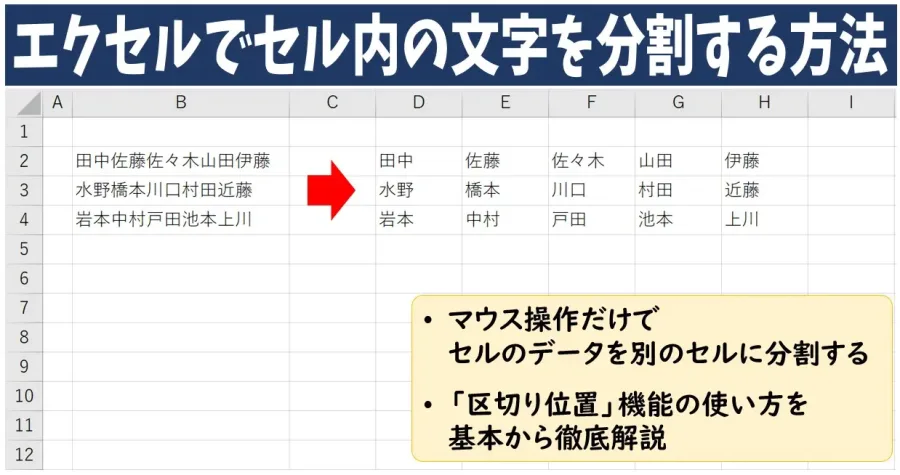
エクセルの「区切り位置」とは、一つのセルに連続して入力されているテキストデータを、指定した特定の文字(区切り文字)や、文字数(固定長)を基準にして、隣接する複数の列へと自動的に振り分ける機能です。「データ」タブの中にひっそりと配置されている隠れた名機能ですが、その実力は非常に高く、膨大な顧客リストや売上データを扱う実務においてなくてはならない存在となっています。
多くの初心者は、文字を分割するために「LEFT関数」や「RIGHT関数」、あるいは「MID関数」といった複雑な数式を組み合わせたり、フラッシュフィル機能に頼りがちです。しかし、数式を用いた分割はデータの構造が少し変わっただけでエラーを起こしたり、計算処理が重くなる原因になります。これに対し、区切り位置機能はウィザード形式で視覚的に区切り位置を指定できるため、初心者からベテランまで直感的にミスなく処理できるという大きなメリットがあります。
【基本操作】スペースやカンマ、タブで区切られたデータを分割する手順
実際の操作手順をステップ順に見ていきます。まずは、氏名の間にあるスペースや、CSVファイル等からコピーしたカンマ、あるいはタブ区切りのテキストを分割する基本のフローです。この手順をマスターするだけで、大半のテキスト整形作業はカバーできます。
ステップ1:分割したいデータ列を選択する
最初に、分割したい文字列が入力されている「列(A列やB列など)」全体、または分割対象のセル範囲を選択します。このとき、隣の列(右側の列)にすでに別のデータが入っていると、分割されたデータによって上書きされてしまうため、あらかじめ右側に十分な空き列(空白の列)を確保しておくのが鉄則です。
ステップ2:「区切り位置」ウィザードを起動する
エクセルの上部メニューにある「データ」タブをクリックし、「データツール」グループ内にある「区切り位置」ボタンをクリックします。すると、「文字列のコンバート ウィザード」という専用のウインドウがポップアップ表示されます。
ステップ3:区切り文字の形式を選択する
ウィザードの1/3画面では、「カンマやタブなどの区切り文字によってフィールドごとに区切りられたデータ」を選択して「次へ」進みます。2/3画面では、実際にデータがどのような文字で区切られているかを指定します。スペース、タブ、カンマ、あるいはその他の任意の文字(スラッシュやハイフンなど)にチェックを入れます。画面下部のプレビュー画面で、どのように列が分割されるかがリアルタイムで表示されるため、仕上がりを確認しながら進められます。
ステップ4:データ形式を指定して完了する
最後の3/3画面では、分割されたそれぞれの列のデータ形式を指定します。通常の文字列であれば「文字列」、日付であれば「日付」を選択します。最後に「完了」ボタンを押せば、一瞬でデータが別々の列に美しく分割されます。
【応用ワザ1】エクセルで氏名を「姓」と「名」にきれいに分割する方法
実務で最も頻繁に発生するニーズの一つが、一つのセルに「山田 太郎」のようにフルネームで入力されている氏名を、「姓」と「名」の2つの列にきれいに分割する作業です。日本の氏名の間には、半角スペースあるいは全角スペースが入っていることがほとんどです。
スペースが含まれている場合は、前述の「区切り位置」のウィザードの2/3画面で、区切り文字として「スペース」にチェックを入れるだけで一発で分割できます。このとき、エクセルが自動的に半角・全角のスペースを区切り文字として認識してくれます。
もし、氏名にスペースが入っておらず、「山田太郎」のように完全に詰まった状態で入力されている場合は、区切り位置機能の「スペースやカンマなどの区切り文字」ではなく、もう一つのオプションである「固定長フィールドのデータ」を使用します。ウィザード画面で、姓と名の境目にあたる文字数位置にマウスでクリックして垂直の区切り線を入れ、手動で分割位置を指定することで、スペースなしの氏名や特定の文字数で構成された型番などもスムーズに切り分けることが可能です。
【応用ワザ2】改行や日付データをきれいに整理・変換する仕組み
メールの本文やシステムからエクスポートしたデータの中には、一つのセル内で「Alt + Enter」キーなどによって改行が含まれているケースや、日付データが「20260101」のような文字列として認識されているケースがあります。
セル内の改行データを分割したい場合も「区切り位置」機能が有効です。ウィザードの2/3画面において、区切り文字の「その他」にチェックを入れ、そのすぐ右側の入力ボックスにカーソルを合わせた状態でキーボードの「Ctrl + J」キー(あるいは改行キー)を入力します。これにより、改行コードを区切り文字として認識させ、複数行にわたるテキストを横方向または縦方向に展開することが可能になります。
また、バラバラの形式で入力された日付や、数字の羅列になっている日付データを正しい日付シリアル値に変換したい場合も、区切り位置ウィザードの最終画面でデータ形式を「日付」に変更し、元のデータの並び順(「年月日」など)を指定して完了を押すことで、エクセルが日付データとして正しく再認識するようになります。
| 区切りの種類 | 主な用途・対象データ | 区切り位置ウィザードでの指定方法 | 注意点・事前の準備 |
|---|---|---|---|
| スペース区切り | 「姓 名」形式の氏名、英文の単語 | 「スペース」にチェックを入れる | 半角・全角スペースが混在している場合は両方にチェック |
| カンマ・タブ区切り | CSVファイル、TSVファイル、コピペデータ | 「カンマ」または「タブ」にチェックを入れる | 不要なダブルクォーテーションが含まれていないか確認 |
| 改行区切り | セル内で複数行に折り返された住所やメモ | 「その他」にチェックし、[Ctrl + J]を入力 | 右側の列に十分な空白の列を確保しておくこと |
| 固定長(文字数) | スペースのない氏名、型番、コード番号 | プレビュー画面をクリックして線を引く | 文字の長さが均一でないと綺麗に分割できない場合がある |
「エクセル区切り位置できない」を防ぐ!よくある失敗と原因・対処法
「区切り位置を使おうとしたけれど、うまくいかない」「ボタンがグレーアウトして押せない」といったトラブルには、いくつかの明確な原因があります。現場でよくある失敗パターンとその対策を確認しましょう。
一つ目の原因は、「対象のセル範囲ではなく、単一のセルしか選択していない」ケースです。区切り位置機能は、原則として「1つの列」を選択して実行する機能です。複数列を選択しているとエラーになるか、意図しない挙動になります。必ず分割したいデータが入っている列全体(またはセル範囲の列)を選択した状態で実行してください。
二つ目の原因は、「分割した先の列にすでに別のデータが入力されている」ケースです。区切り位置を実行すると、分割された右側のデータは強制的に隣の列を上書きします。もし隣の列に重要なデータが入っていると、データが消えてしまう(上書きされる)ため、作業の前に必ず右側に新しい列を「挿入」してスペースを空けておくことが鉄則です。
三つ目の原因は、「保護されたシートや共有ブックになっている」ケースです。編集が制限されているシートでは区切り位置の実行が許可されていないため、ブックの保護を解除してから再度試す必要があります。
【プロの結論】作業効率を最大化するデータ整形の極意
エクセルの「区切り位置」機能は、単なるテキストの分割ツールにとどまらず、乱雑な外部データを自社の分析しやすい美しいテーブルへと瞬時に昇華させるための強力な武器です。関数を複雑に組み立てる手間を省き、エラーのリスクを最小限に抑えながら数秒で作業を完了させることができます。
実務においては、データを加工する前に必ず元のシートのバックアップ(コピー)を別シートに作成しておく習慣をつけること、そして右側の空白列の確保を忘れないことが、プロとしての確実なミス防止策となります。基本のウィザード操作と、スペース・カンマ・改行といった区切り文字の使い分けを完全にマスターし、日々のデータ集計作業のスピードを劇的に高めましょう。
【エクセル区切り位置】に関するよくある質問(FAQ)
Q1:区切り位置を実行した後に、元のデータ形式に戻すことはできますか?
A1:実行直後であれば、エクセルの「元に戻す(Ctrl + Z)」ショートカットキーで即座に元の状態に戻すことができます。そのため、実行前のバックアップと合わせて、もし失敗してもすぐにやり直せる環境で作業を行うのが安全です。
Q2:数式で自動的に分割したい場合は、区切り位置とどちらがおすすめですか?
A2:データの元ネタが頻繁に更新され、自動で連動させたい場合はTEXTSPLIT関数やMID・FIND関数などの数式が便利です。一方で、一度きりのデータ整形や、大量のCSVデータを手早くきれいに整えたい場合には、動作が軽くて確実な「区切り位置」機能を使うのが最も効率的です。
Q3:住所データで、都道府県と市区町村を綺麗に分けることはできますか?
A3:都道府県名や市区町村の間にもし「スペース」や決まった区切り文字があれば「区切り位置」で一発分割できますが、スペースがない場合は文字数が可変なため区切り位置の固定長では難しくなります。その場合は、あらかじめ「東京都」「大阪府」などのキーワードを基準にした関数や、フラッシュフィル機能を併用するのが効果的です。