ビジネスの現場や日々のデータ集計において欠かせないMicrosoft Excelですが、ふとした拍子に操作パネルやタブが並ぶメニューバー(リボン)が突然消えてしまい、戸惑った経験はないでしょうか。メニューが見当たらないだけで、コピーや貼り付け、数式の挿入といった基本的な作業にも大きな支障が出てしまいます。
2026年現在の最新のOffice環境においても、意図しないキーボードショートカットの押下やウィンドウサイズの変化によって、この表示トラブルに直面するユーザーは後を絶ちません。本稿では、リボンが非表示になってしまう主な原因を掘り下げつつ、キーボード操作だけで一瞬で復旧させる方法から、今後二度と消えないようにするための常時表示の固定手順までを詳しく解説します。
エクセルでリボンが突然消えてしまう主な原因と背景
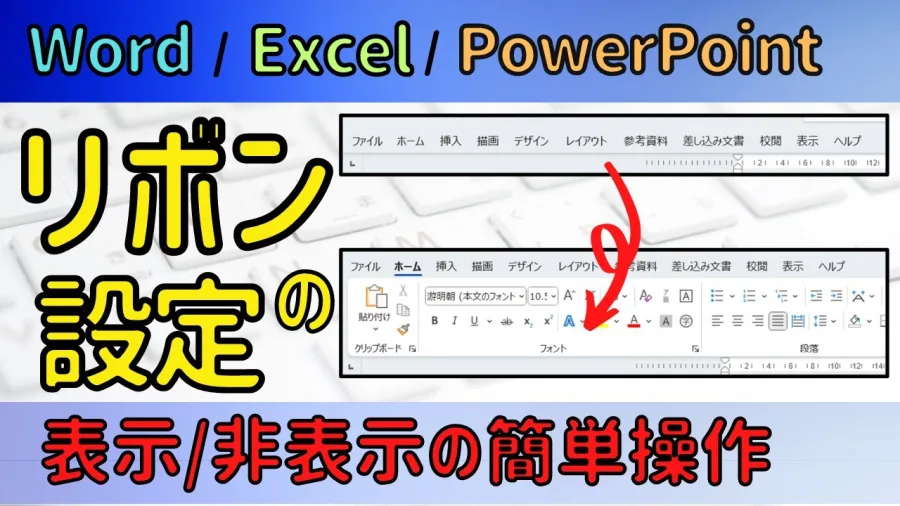
エクセルを開いた際に「いつもあったはずのメニューやタブのバーが見当たらない」という現象は、多くの人が一度は経験する代表的なトラブルです。画面の作業領域を広く確保するために自動で隠れる機能が働いているか、あるいは誤って特定のショートカットキーやクリック操作を行ってしまったことが主な引き金となります。
近年のリモートワークの普及や、ノートPCのコンパクトな画面サイズでの作業増加に伴い、エクセル側が自動的に表示領域を最適化しようとしてリボンを折りたたんでしまうケースも増えています。原因を正しく把握することで、無駄な焦りを防ぎ、スムーズに通常の作業環境へ復旧させることが可能です。
ショートカットキーを使って一瞬でリボンを再表示させる手順
リボンが消えてしまった際に、マウスであれこれメニューを探す必要はありません。キーボードの特定の組み合わせを一度押すだけで、瞬時に元の状態へ戻すことができます。
最も確実かつ簡単な方法は、キーボードの「Ctrl」キーを押しながら「F1」キーを押すという手順です。このショートカットは、リボンの表示と非表示をトグル形式で切り替える機能を持っています。もし誤ってリボンが隠れてしまった場合は、もう一度「Ctrl + F1」を入力するだけで、おなじみのタブやコマンドボタンが再び画面上部に現れます。
| 操作方法・手順 | 実行するアクション | 期待される効果・状態 |
|---|---|---|
| ショートカットキー入力 | 「Ctrl」+「F1」を同時押し | リボンの表示・非表示が瞬時に切り替わる |
| 画面右上のオプション操作 | 「リボンの表示オプション」アイコンをクリック | 「タブの表示」「タブとコマンドの表示」を選択可能 |
| ウィンドウ最大化 | タイトルバー右上の最大化ボタンを押す | 画面領域の不足による自動非表示を解除する |
「常に表示」に固定するための具体的な設定手順
一時的にリボンを表示させても、エクセルを再起動したり別の操作を行ったりした拍子にまた消えてしまう場合は、表示設定が「自動非表示」や「タブの表示」に固定されている可能性が高いです。これを常に表示される状態へと変更します。
画面の右上、最小化や閉じるボタン(×)のすぐ左側にある、下向き矢印が描かれたアイコンまたはペン先の形をした「リボンの表示オプション」をクリックします。表示されたメニューの中から「タブとコマンドの常時表示」を選択してください。この設定を行うことにより、作業中いつでもすべてのタブとツールバーが画面上部に固定され、消えることがなくなります。
タブだけが表示されてコマンドが隠れてしまう場合の対処法
「ホーム」や「挿入」といったタブの文字だけは見えているものの、その下にある具体的な機能ボタン(コマンド群)の一切が隠れてしまうケースもあります。これはリボンが完全に消えたのではなく、「タブのみを表示する」というモードに切り替わっている状態です。
この状態のときは、任意のタブ名(例:「ホーム」など)を一度マウスでクリックするか、前述の「Ctrl + F1」キーを押すことで、コマンドの一覧を一時的あるいは恒久的に展開させることができます。常にツール群を手元に置いておきたいときは、タブをダブルクリックして常時展開モードに固定するのが確実な対処法となります。
バージョンごとの違いとトラブルシューティングのポイント
Excelのバージョン(Microsoft 365、Excel 2021、2019、2016など)によって、画面右上にある表示オプションのアイコンデザインや配置がわずかに異なる場合があります。しかし、基本的な機能やショートカットキー(Ctrl + F1)の仕様は長年一貫して共通しています。
もしショートカットキーが反応しない、あるいは設定を変更しても元に戻らないという場合は、エクセル自体のウィンドウが全画面表示になっていないか、あるいはアドインの影響でUIが一時的にフリーズしていないかを確認してください。一度エクセルを完全に終了し、再起動を行うことで多くの表示トラブルは解消されます。
【エクセルリボン表示】に関するよくある質問(FAQ)
Q1:エクセルを開くたびにリボンが消えてしまうのですが、デフォルトで常に表示させるにはどうすればよいですか?
A1:画面右上の「リボンの表示オプション」から「タブとコマンドの常時表示」を選択し、その状態でファイルを上書き保存することで、次回起動時も常に表示された状態を維持できます。
Q2:マウスを使わずに、キーボードだけでリボンのタブにアクセスする方法はありますか?
A2:「Alt」キーを押すと、各タブやコマンドにアルファベットのキーガイドが表示されます。そのまま対応するキーを押すことで、マウスを使わずにすべての機能操作が可能です。
Q3:Mac版のExcelでも同じショートカットキーでリボンの表示を切り替えられますか?
A3:Mac版エクセルの場合は、「option + command + R」キーの組み合わせ、または「Ctrl + F1」でリボンの表示・非表示を切り替えることができます。
エクセルのリボンが突如として消えてしまう現象は、多くの場合が誤操作や表示モードの切り替えによるものであり、正しい知識と手順を知っていればわずか数秒で解決できるトラブルです。
「Ctrl + F1」のショートカットキーを覚えること、そして画面右上のオプションから「タブとコマンドの常時表示」を正しく設定しておくことで、不意の非表示トラブルに悩まされることはなくなります。本記事で紹介した手順を日々の業務に活かし、ストレスのない快適な作業環境を維持してください。