ビジネスや日常のデータ整理において、Excelの操作スキルは業務効率を大きく左右する重要な要素です。中でも「列」と「行」の基本構造を正しく理解し、適切な選択方法や入れ替えの手順をマスターすることは、表作成のスピードを劇的に向上させるカギとなります。2026年現在の実務現場においても、数表やデータベースを扱う上で欠かせない基礎知識であり、ちょっとしたショートカットキーを知っているだけで作業時間は大幅に短縮されます。
本記事では、Excelにおける列と行の基本的な違いや選び方をはじめ、よくある疑問の解決策を実務に役立つ形で網羅的に解説します。加えて、行と列を効率的に入れ替えるテクニックや、作業効率化に直結する便利なショートカットについても詳しく掘り下げていきますので、日々の表作成のスキルアップにぜひお役立てください。
Excelの列と行の基本的な違いとアルファベット・数字の見方
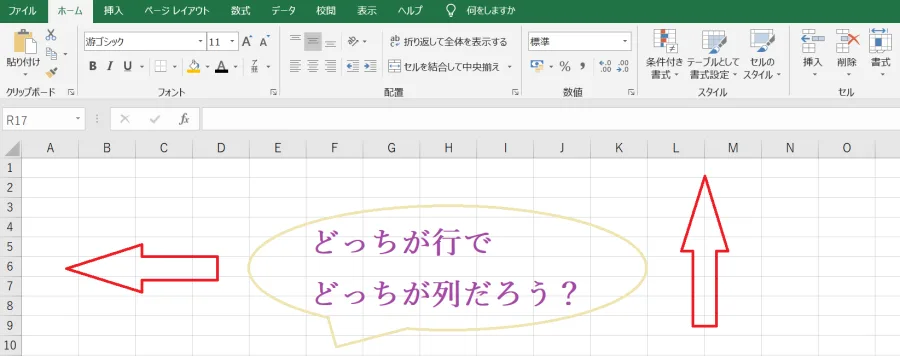
Excelのワークシートを開いたとき、画面上に広がる格子状のマス目はすべて「行」と「列」の組み合わせによって構成されています。エクセル初心者がまず最初に迷いやすいのが、「どちらが列でどちらが行なのか」という点です。混乱を防ぐための基礎知識として、それぞれの特徴と画面上の見方をしっかりと押さえておく必要があります。
画面の縦方向(上から下に向かう方向)に並ぶ区画を列(れん)と呼び、見出しにはアルファベット(A, B, C... Z, AA, AB...)が割り振られています。一方、横方向(左から右に向かう方向)に並ぶ区画を行(ぎょう)と呼び、こちらは数字(1, 2, 3...)で番号が表示されています。Excelの最大行数や列数には上限があり、近年のバージョンでは1シートあたり最大1,048,576行、最大16,384列(XFD列まで)のデータを扱うことが可能です。
作業効率が劇的にアップする!列選択・行挿入のショートカット
表作成やデータ分析のスピードを上げる上で、マウスを使わずにキーボード操作だけで完結させるショートカットの習得は非常に有効です。特に頻繁に使用する「列選択」や「行挿入」のショートカットを覚えておくと、毎日のデスクワークにおける無駄なクリック動作を大幅に削減できます。
現在作業しているセルから一瞬で列や行全体を選択するには、以下のキーボード操作が活用されます。アクティブなセルがある状態で、行全体を選択したい場合は[Shift] + [スペースキー]、列全体を選択したい場合は[Ctrl] + [スペースキー]を押すことで、瞬時に範囲指定が行えます。また、新しい行や列を追加したい場合には、行または列を選択した状態で[Ctrl] + [+](テンキーがない場合は[Ctrl] + [Shift] + [^]またはプラスキー)を押すことで、スムーズに行挿入や列挿入を実行することが可能です。
行と列の入れ替え方法とデータの貼り付けテクニック
作成した表を後から「縦項目と横項目を逆に入れ替えたい」と感じる場面は実務において少なくありません。手作業でセルを一つずつコピー&ペーストし直すのは膨大な時間がかかり、入力ミスの原因にもなります。Excelには、行列をワンタッチで反転させる非常に便利な機能が備わっています。
行列を入れ替えて貼り付ける基本的な手順は以下の通りです。まず入れ替えたい表全体を選択してコピー([Ctrl] + [C])し、データを貼り付けたい先頭のセルを選択します。その後、右クリックメニューから「形式を選択して貼り付け」を開き、「行列を入れ替える」のチェックボックスにチェックを入れて実行するだけで、縦と横の配置が綺麗に入れ替わった状態でデータを展開できます。このテクニックは、資料のレイアウト変更やデータの集計分析を行う際に極めて強力な武器となります。
Excelの列と行に関する基本機能・操作一覧
実務で役立つExcelの列・行に関する主要な操作やショートカット、機能の要点を以下の表にまとめました。日々の作業の確認用リファレンスとしてご活用ください。
| 項目・機能 | 概要・特徴 | 主な操作方法・ショートカット |
|---|---|---|
| 列と行の見方 | 縦が列(アルファベット)、横が行(数字) | 画面上部の見出しおよび左端の番号で確認 |
| 列の選択 | アクティブなセルの列全体を一発で選択 | [Ctrl] + [スペースキー] |
| 行の選択 | アクティブなセルの行全体を一発で選択 | [Shift] + [スペースキー] |
| 行・列の挿入 | 選択した位置に新しい行または列を追加 | [Ctrl] + [+] キー |
| 行列の入れ替え | 表の縦横の配置を反転させて貼り付け | コピー後に「形式を選択して貼り付け」>「行列を入れ替える」 |
| 行の固定・解除 | スクロールしても見出し行を常に表示させる | 「表示」タブ >「ウインドウ枠の固定」 |
表作成がスムーズになるコツと「行の固定」の活用法
実務で大きな表を扱う際に直面する代表的なストレスの一つが、「スクロールすると見出し行や列が消えてしまい、どの項目が何のデータ分からなくなる」という現象です。この問題を解決するのが「行の固定(ウインドウ枠の固定)」機能です。
例えば、表の1行目や2行目にある項目名(見出し)を固定しておけば、どれだけ下へスクロールしても見出しが画面上部に常に表示された状態を維持できます。設定方法は簡単で、「表示」タブから「ウインドウ枠の固定」を選択し、「先頭行の固定」または任意の行・列を基準とした固定を実行するだけです。この設定をあらかじめ行っておくことで、大量のデータ行を目視確認する際のミスやストレスが劇的に軽減され、表作成のクオリティが大きく向上します。
【excel 列行】に関するよくある質問(FAQ)
Q1:Excelで列と行の見分け方がどうしてもわからなくなります。簡単に覚えるコツはありますか?
A1:「行列(ぎょうれつ)」という言葉をイメージすると分かりやすくなります。行列に並ぶ人のように「横方向」に並ぶのが「行(数字)」、ビルが縦にそびえ立つように「縦方向」に並ぶのが「列(アルファベット)」と覚えるとスムーズに頭に入ります。
Q2:行と列を入れ替えて貼り付けた後、元の表の数式やリンクが崩れてしまいました。防ぐ方法はあるか?
A2:「行列を入れ替える」貼り付けを行うと、参照先が変わることで数式エラー(#REF!など)が発生する場合があります。対策として、一度数式が含まれるセルを「値」としてコピー&ペーストしてから入れ替え作業を行うか、関数(TRANSPOSE関数)を用いて動的に行列を入れ替える方法がおすすめです。
Q3:Excelの最大行数を超えてデータを読み込みたいときはどうすればいいですか?
A3:現在のExcelの1シートあたりの上限は約104万行です。もしこれを超える大規模なデータを扱う必要がある場合は、Power Query機能を使用して複数のデータを分割・統合するか、Microsoft Accessやデータベースソフト、専用のデータ分析ツールを併用するのが実務上の一般的な解決策となります。
本記事では、Excelの列と行の基本的な違いから、便利なショートカット、行列の入れ替え方法、実務で役立つ表作成のコツまでを網羅的に解説してきました。列(アルファベット・縦)と行(数字・横)の構造を正しく把握し、日々の作業の中でショートカットキーや「行列の入れ替え」「行の固定」といった機能を自然に使いこなせるようになることが、業務効率化の近道です。
2026年現在のビジネスシーンにおいても、表計算ソフトの基礎スキルの有無は作業スピードに直結します。まずは日常の業務の中で意識的にショートカットを取り入れ、よりスマートでミスのない表作成とデータ管理を実現していきましょう。