スマートフォンを日常的に利用する中で、気づかないうちに「ギガ(データ容量)」が減っていて焦った経験はないでしょうか。特にAndroid端末では、アプリの自動更新やバックグラウンド通信など、目に見えないところでデータ通信が行われているケースが少なくありません。
本記事では、Androidにおけるデータ使用量の確認方法から、ギガが減る根本的な原因、そして今すぐ実践できる具体的な節約手順までを分かりやすく解説します。毎月の通信料を最適化し、快適にスマホを使いこなすためのヒントを確認していきましょう。
Androidのデータ使用量を確認する方法:基本画面への行き方
自身のデータ使用量を把握することは、通信制限を回避するための第一歩です。Android端末では、OSのバージョンやメーカーによって多少表記が異なる場合がありますが、基本的には「設定」アプリから詳細なデータ消費量をチェックできます。
最初に、ホーム画面やアプリ一覧から「設定(歯車マーク)」アイコンをタップします。次に「ネットワークとインターネット」、あるいは「モバイルネットワーク」を選択し、「データ使用量」(または「モバイルデータ使用量」)の項目に進みます。この画面では、当月のトータルの通信量が一目でわかるだけでなく、どのアプリがどれだけのギガを消費しているのかをランキング形式で確認することが可能です。
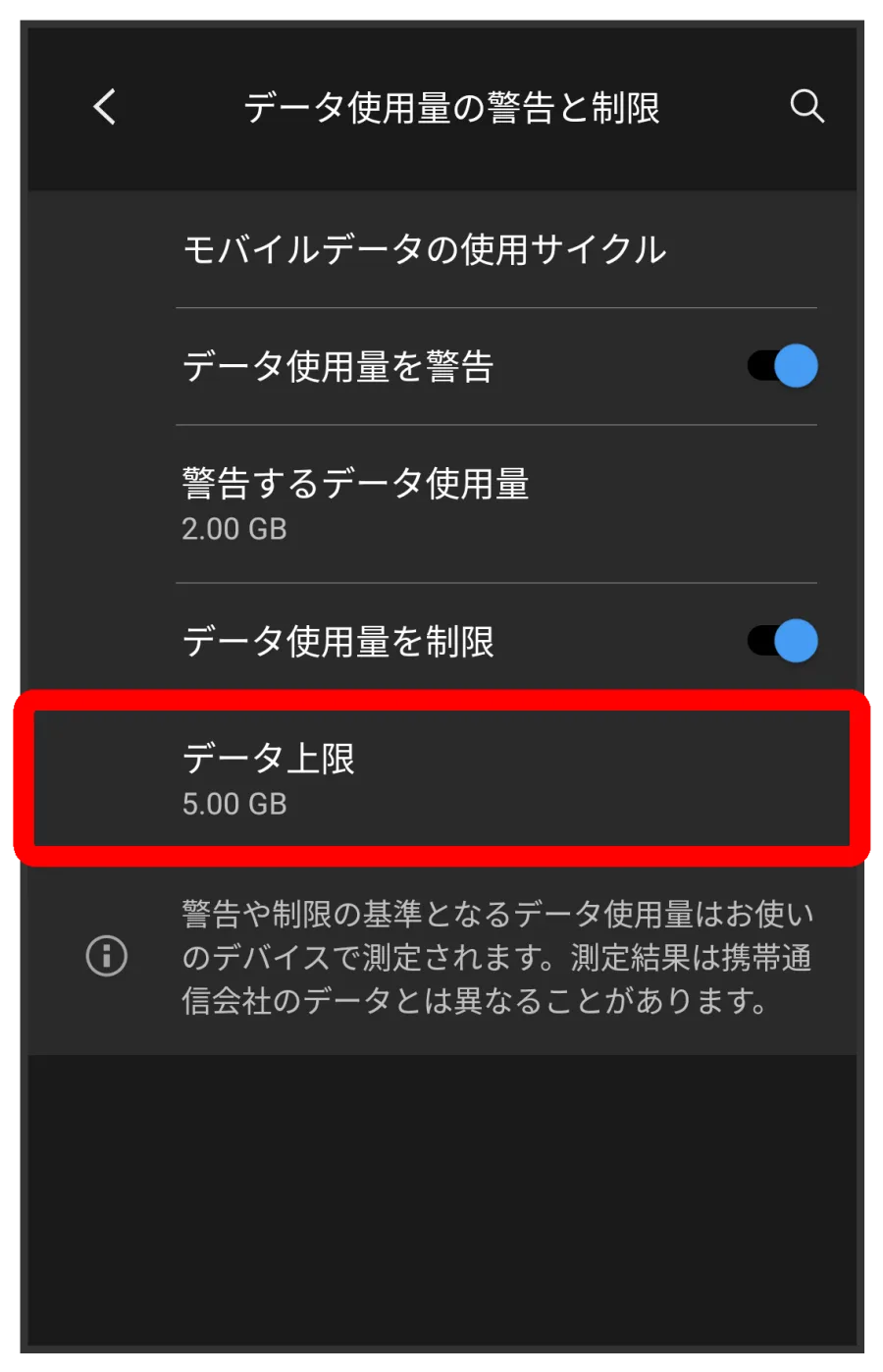
定期的にこの確認画面にアクセスする習慣をつけることで、月末の急な通信制限を未然に防ぐことができます。特に月末にデータ残量が不足しがちな方は、使用量の上限や警告アラートを設定しておくのも有効な対策となります。
ギガが減る主な原因とは?知っておくべきバックグラウンド通信の仕組み
「特に動画を見ていないのに、なぜかギガがすぐになくなる」という場合、その原因の多くはアプリが裏側で行っているバックグラウンド通信にあります。バックグラウンド通信とは、アプリを開いていない状態でも、新着メッセージの受信やデータの同期、広告の読み込みなどを自動で行う機能のことです。
例えば、SNSアプリはタイムラインの最新情報を裏で常に取得しようとし、クラウドストレージは写真や動画の自動バックアップをモバイル回線経由で行うことがあります。これらが積み重なることで、ユーザーが気づかないうちに大量のデータが消費されてしまうのです。
また、アプリの自動アップデートがWi-Fi接続時以外(モバイルデータ通信時)に許可されている場合、数十MBから数百MBある大型のアップデートファイルがダウンロードされ、一気にギガが削られる原因になります。まずは、自分のスマホでどのアプリがバックグラウンド通信を多く行っているのか、先ほどの確認画面で精査が必要です。
【比較表】Androidのデータ節約機能と効果的なアプローチ
Android端末に備わっているさまざまな節約機能を正しく理解し、適切に設定することで、通信量を大幅に抑えることができます。ここでは、主要な節約機能の特徴やメリット、注意点を分かりやすく比較表にまとめました。
| 機能・設定項目 | 主な内容・効果 | おすすめの活用シーン・注意点 |
|---|---|---|
| データセーバー | バックグラウンドでのデータ送受信を制限し、全体的な消費量を抑える。 | 常にギガを節約したい場合や、データ容量が少ないプランの人に最適。一部アプリの通知が遅れる場合あり。 |
| アプリ別バックグラウンド制限 | 使用頻度の低いアプリごとに、裏側での通信を個別にオフにする。 | 特定のアプリが勝手に通信するのを防ぎたい時に有効。重要な連絡アプリは制限しないよう注意。 |
| Wi-Fiの自動切り替え | 自宅や職場などの信頼できるWi-Fi環境に自動で接続を切り替える。 | モバイル回線の消費をゼロに近づける基本策。セキュリティの低いフリーWi-Fiへの自動接続には注意。 |
| アプリの自動更新の制限 | アプリのアップデートをWi-Fi接続時のみに限定する。 | 外出先での大容量通信(ギガ急減)を確実に防止。手動アップデートの手間が多少発生する。 |
通信量を劇的に減らす!具体的な節約設定と手順
データ使用量の確認と原因の特定ができたら、次は具体的な節約設定を行いましょう。ここでは、誰でもすぐに実践できる効果の高いステップを順に紹介します。
最初に設定したいのがデータセーバーの有効化です。「設定」アプリの「ネットワークとインターネット」から「データセーバー」へ進み、スイッチをオンにするだけです。これにより、バックグラウンドでの通信が原則として制限され、データ消費のスピードを緩やかにすることができます。
続いて、アプリごとの通信制限と自動更新の見直しを行います。「設定」の「アプリ」一覧から、普段あまり使わないにもかかわらず通信量が多いアプリを選択し、「モバイルデータとWi-Fi」の項目からバックグラウンドデータ利用をオフに設定します。加えて、Google Playストアを開き、右上のアイコンから「設定」>「ネットワーク設定」>「アプリの自動更新」を開き、「Wi-Fi経由のみ」に変更しておきましょう。これだけで、外出中に予期せぬ大容量通信が発生するリスクをほぼ完全にシャットアウトできます。
Wi-Fiの活用と通信制限を解除するタイミングの極意
モバイルデータの消費を抑える上で最も効果的かつ確実な手段は、可能な限りWi-Fi環境への切り替えを行うことです。自宅の固定回線や安全性が確認された職場、公衆のWi-Fiスポットを積極的に活用することで、モバイル回線の消費量を劇的に減らすことができます。
近年のAndroid端末では、利用可能な高品質のWi-Fiネットワークを自動で検知して接続する機能や、モバイル回線の電波が不安定なときにWi-Fiへスムーズに引き継ぐ機能が備わっています。これらを有効活用することで、通信の安定性と節約を両立させることが可能です。
一方で、もし何らかの理由で通信制限(速度制限)にかかってしまった場合は、月末まで耐え忍ぶか、キャリアや格安SIM(MVIO)の専用アプリから追加のデータ容量(パケット)を購入・チャージして制限を解除することになります。追加チャージは費用が発生するため、まずは今月のデータ使用量の内訳を確認し、次月以降はデータセーバーやWi-Fi活用を徹底して制限自体を回避する運用を目指すのが賢明です。
【データ使用量 android】に関するよくある質問(FAQ)
Q1:データ使用量のリセット日はいつになりますか?
A1:一般的には契約している携帯電話会社の請求締日(例:毎月末日、毎月10日など)に自動でリセットされます。端末の「データ使用量の警告と制限」画面で、キャリアの締日に合わせてリセット日を手動で設定することも可能です。
Q2:データセーバーをオンにするとLINEやメールの通知が来なくなりますか?
A2:データセーバーを有効にしても、アプリを起動している時やWi-Fi接続時は通常通り通知が届きます。ただし、モバイルデータ通信時に一部のバックグラウンド処理が制限されるため、アプリによってはプッシュ通知の受信がわずかに遅れる場合があります。
Q3:YouTubeなどの動画視聴でギガをあまり減らさないコツはありますか?
A3:動画の再生画質を「1080p(高画質)」から「480p」や「自動」に下げることで、データ消費量を大幅に削減できます。外出先での視聴は画質を落とし、高画質で楽しみたい場合はWi-Fi環境下で視聴するのが最も効果的です。
Androidのデータ使用量を適切に管理し、ギガの無駄な消費を防ぐためには、日頃からのこまめな確認と効果的な設定の組み合わせが不可欠です。「設定」アプリから定期的に利用量やアプリ別の消費内訳をチェックし、データセーバーや自動更新の制限をあらかじめ施しておくことで、月末のストレスや追加費用の発生を確実に防ぐことができます。
通信管理を見直す際の判断基準として、「自宅や職場に安定したWi-Fiがあるか」「毎月どれくらいの容量を実際に消費しているか」をまず把握することをおすすめします。自身のライフスタイルや利用実態に合わせた設定を取り入れ、賢く快適なスマートフォンライフを送りましょう。