2026年現在、SNSへの投稿や資料作成、思い出のアルバム作りにおいて、スマートフォン上で複数の写真を組み合わせる作業は日常的なものとなっています。特にiPhoneを使用している方からは、「標準機能だけで手軽に写真合成をしたい」「専用の無料アプリを使っておしゃれなコラージュを作りたい」といった声が多く聞かれます。しかし、iOSのバージョンアップによって機能が拡張されている一方で、「どの機能を使えば自分の目的に最も適しているのか分からない」「切り抜きや重なり順の調整につまずいてしまう」という初心者特有の悩みも少なくありません。
本記事では、標準の「写真」アプリやショートカット、外部の便利な無料アプリ、さらにはフリーフォームを活用した高度なレイアウト手法まで、iPhoneで画像に画像を重ねる具体的な手順をプロの視点で分かりやすく解説します。基本操作からきれいに仕上げるコツまで網羅しているので、今日から迷うことなく思い通りの合成画像が作れるようになります。
iPhoneの標準機能だけで画像に画像を重ねる基本手順(コピペ活用術)
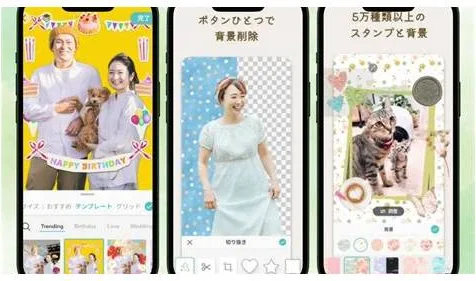
多くのユーザーが意外と知らないのが、iOSの標準機能である「写真」アプリや「ファイル」アプリの長押し操作だけで、画像を簡単に切り抜いて別の画像に重ね合わせる方法です。特別なアプリをインストールする必要がないため、手軽に試したいときに最適な手法となります。
最初に、ベースとなる背景画像を「写真」アプリで開き、別の画像(重ねたい被写体)を重ねる手順について見ていきます。もっとも直感的なのは、被写体の長押しによる自動切り抜き機能を利用したコピペ(コピー&ペースト)です。重ねたい写真の上で被写体を長押しすると、周囲が光るエフェクトとともに被写体だけが浮き上がります。そのまま指を離さずに「コピー」を選択するか、別の指で「ファイル」やメッセージ、メモアプリなどを開いてペースト(貼り付け)を行います。
加えて、iOSの最新環境では、マルチタスクやドラッグ&ドロップ操作に対応しているため、コピーした画像をそのまま別の写真の上にスライドさせてドロップするだけで、直感的に位置調整が可能です。画質の劣化を最小限に抑えつつ、切り抜きから配置までを標準機能だけで完結させたい場合には、まずこの標準コピペ術をマスターするのが近道となります。
無料アプリ・ショートカット・標準機能の徹底比較一覧
iPhoneで画像を重ねる方法は、標準機能、専用アプリ、ショートカットなど多岐にわたります。それぞれの特徴や向いている作業を把握することで、自分の目的に最適なツールを選択できるようになります。
| 手法・ツール | 主な特徴・メリット | 向いている用途・作業 | 留意点・デメリット |
|---|---|---|---|
| 標準「写真」アプリ(コピペ) | 追加アプリ不要で高速。被写体の自動切り抜きが優秀。 | 1つの被写体を別の写真にサクッと重ねたいとき | 複雑なレイアウトや複数枚の細かい位置調整には不向き |
| 無料コラージュ・編集アプリ | 豊富なテンプレート、文字入れ、フィルター、レイヤー管理機能。 | おしゃれなSNS投稿、複数画像のコラージュ作成 | 広告が表示される場合がある、アプリの操作に慣れが必要 |
| 「ショートカット」アプリ | 定型化すればワンタップで自動合成が可能。 | 毎回決まったサイズや配置で画像を結合したいとき | 初期の設定(レシピの構築)にやや専門的な知識が必要 |
| 「フリーフォーム」アプリ | 無限のキャンバスに画像を自由に配置、重ね合わせられる。 | アイデア出し、複数画像の俯瞰、ラフなコラージュ作成 | 直接的な画像ファイルとしての書き出しにひと手間かかる場合がある |
このように、目的が「SNS向けの凝ったコラージュ」であれば無料アプリ、「手軽なスタンプ風の合成」であれば標準機能、「定型作業の効率化」であればショートカットと、使い分けることで作業効率が飛躍的に向上します。
iPhoneの写真合成で使えるおすすめ無料アプリと選び方
標準機能だけでは物足りない場合や、複数の画像をレイヤーとして重ねて複雑なコラージュを作りたい場合は、App Storeで配信されている信頼性の高い無料の写真編集アプリを活用するのが効果的です。
画像合成において定評のあるアプリとしては、直感的な操作でレイヤーの重ね順や透明度(不透明度)を調整できる「Canva」や「Picsart」、「ibisPaint X」などが挙げられます。これらのアプリでは、背景の透過、画像の切り抜き、スタンプや文字の追加といった高度な編集が無料プランの範囲内でも十分に行えます。
アプリを選ぶ際の基準としては、「レイヤー(重ね合わせの階層)管理機能があるか」「画像の不透明度やブレンドモードを変更できるか」が要点となります。例えば、下の写真と上の写真をなじませるために透明度を調整したい場合、レイヤー機能が充実しているアプリを選ぶことで、違和感のない自然な合成画像に仕上げることができます。また、広告の多さやウォーターマーク(透かし)の有無も事前に確認しておくと、ストレスなく作業を進めることができます。
「ショートカット」アプリを使った自動画像結合のやり方
iPhoneに標準搭載されている「ショートカット」アプリを使用すると、毎回手動で位置を調整する手間を省き、指定した画像を自動的に結合・重ね合わせるシステムを作ることができます。
ショートカットを活用した画像合成の基本は、「画像を結合(Combine Images)」や「画像をオーバーレイ」といったアクションを組み合わせるレシピを作成することです。例えば、「2枚の写真を選択すると、横方向または縦方向に並べて1枚の画像にする」「メインの背景画像の中央に、特定の縮小サイズにした画像を重ねて保存する」といった自動化フローを構築できます。
設定の手順としては、「ショートカット」アプリを開いて新規作成を選択し、「写真を選択」アクションを追加した上で、「画像を結合」または「イメージをオーバーレイ」アクションを配置します。オーバーレイアクションでは、基準となる画像の上に重ねる画像の座標やサイズを指定できるため、定期的に同じフォーマットの合成画像を作る必要がある場合に非常に強力なツールとなります。最初は設定画面の項目が多く難しく感じられる可能性がありますが、一度レシピを作ってしまえば、今後はホーム画面のアイコンをタップするだけで瞬時に処理が完了するメリットがあります。
「フリーフォーム」アプリを活用した自由な画像配置とコラージュ
Apple純正のコラボレーション・ホワイトボードアプリである「フリーフォーム(Freeform)」も、iPhoneで画像を重ねるための優れた隠れたツールとして知られています。
フリーフォームの最大の特徴は、無限に広がる広大なキャンバス上に、写真、図形、テキストなどを制限なく配置・拡大縮小・回転できる点です。写真アプリのようなレイヤーの概念を意識しなくても、オブジェクトをタップして「最前面へ移動」「最背面へ移動」を選ぶだけで、簡単に画像の重なり順を入れ替えることができます。
使い方のコツとしては、新規ボードを作成したあと、写真アイコンやファイルから重ねたい画像を複数インポートし、キャンバス上で自由に並べ替える方法が挙げられます。きれいにレイアウトが決まったら、iPhoneのスクリーンショット機能で画面をキャプチャし、必要な部分だけをトリミングすることで、手軽に1枚の合成画像として保存・共有することが可能です。直感的な操作感を重視するユーザーにとって、非常に扱いやすい選択肢となります。
【画像に画像を重ねる iphone】に関するよくある質問(FAQ)
Q1:iPhoneで写真を重ねるときに、画像の背景を透明(透過)にするにはどうすればいいですか?
A1:iOSの標準「写真」アプリであれば、被写体を長押しして「共有」や「コピー」を選択するだけで、背景が自動的に切り抜かれた状態(透過状態)でクリップボードに保存されます。これを別の画像の上にペーストすれば、背景のない状態で重ねることができます。
Q2:重ねた画像の不透明度(透明度)を調整して、下の写真となじませることはできますか?
A2:標準機能単体では不透明度の細かな調整が難しいため、透明度を変更したい場合は「Canva」や「Picsart」などの無料の写真編集アプリを使用するのがおすすめです。アプリ内のレイヤー設定から、上の画像の不透明度スライダーを調整することで、半透明の重ね合わせが可能になります。
Q3:ショートカットアプリで画像がうまく重ならない、エラーが出る原因は何ですか?
A3:ショートカット内のアクションの順序や、入力データの形式(イメージデータとファイルデータの不一致など)が原因であることがほとんどです。指定する画像フォーマット(JPEGやPNGなど)が対応しているか確認し、アクションの接続部分を見直すことで解消されます。
iPhoneで画像に画像を重ねる手法は、標準機能のコピペや被写体切り抜きから、専用の無料アプリ、自動化のためのショートカット、自由度の高いフリーフォームまで、目的やスキルに応じてさまざまなアプローチが存在します。
手軽さを重視するならまずは標準機能の長押しコピーを試し、より高度なデザインや複数枚のコラージュを求めるなら無料アプリやフリーフォームを組み合わせるのが、失敗しないための判断基準となります。それぞれのツールの特徴を正しく理解し、自身の目的に最も適した方法を選ぶことで、iPhoneでの写真編集やクリエイティブな作業をより快適で楽しいものにしていきましょう。