2026年現在、私たちが日常的に手にするスマートフォンの中でも、圧倒的なシェアと支持を誇るのがApple社のiPhoneです。しかし、「自分が使っているiPhoneの正確なモデル名や型番がすぐに答えられない」という悩みを持つ方は少なくありません。特に機種変更や修理、中古売買を行う際や、アクセサリを購入する場面において、正しい端末情報を把握しておくことは極めて重要です。
本稿では、iPhoneの機種の調べ方を初心者の方にもわかりやすく解説します。iOSの「設定」アプリを通じた王道の手順から、本体外観やモデル番号の刻印による正確な判別方法、さらには歴代モデルの全体像まで、知りたい情報をすっきり解決するための実践的なノウハウを網羅的にお届けします。
1. 最も簡単で確実!iPhoneの「設定」アプリから機種名を確認する手順
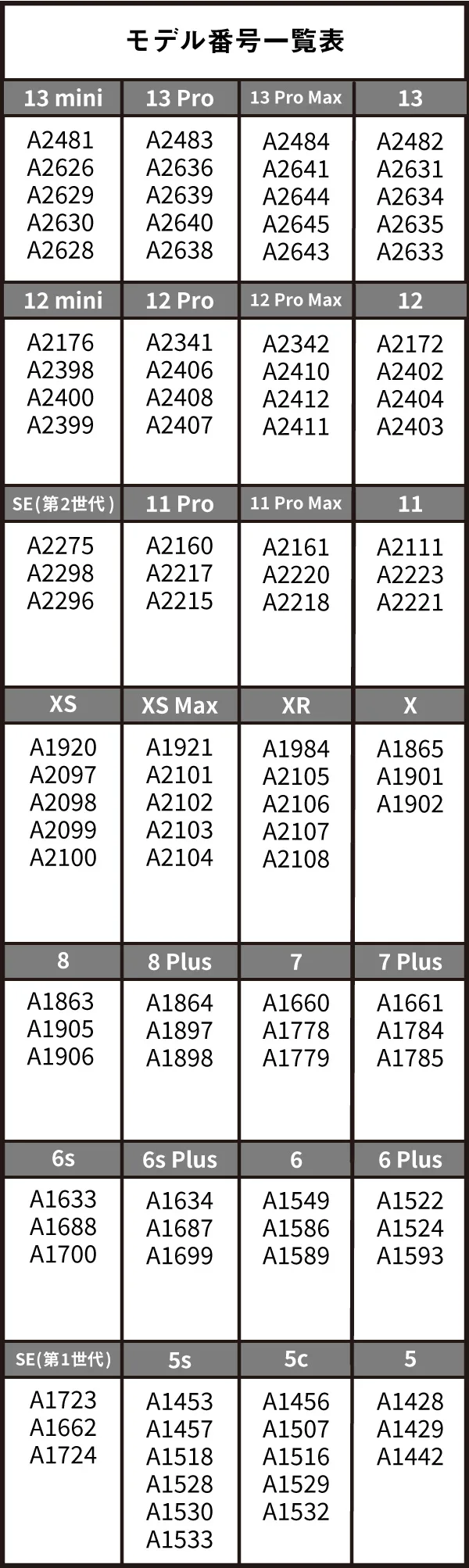
iPhoneの機種名を調べるうえで最も手軽であり、エラーが起きにくい基本の方法が、iOSの「設定」アプリを活用する手順です。公式百科事典やAppleのサポートページでも最初に推奨されているこの方法は、端末の電源が正常に入り、初期設定が完了している状態であれば、わずか数タップで完了します。
確認を行うには、まずホーム画面またはアプリライブラリから「設定」アプリを開きます。次に「一般」をタップし、最上部にある「情報」を選択します。この画面内に表示される「機種名」の項目を確認すれば、現在自分が手にしている端末の正式名称(例:iPhone 15 ProやiPhone 14など)が明確に記載されています。また、その下にある「モデル番号」や「シリアル番号」といった英数字の羅列も、修理やキャリアでの手続きの際に必要となる重要な情報です。
2. 型番とモデル番号の仕組み:正しい端末情報の読み取り方
「設定」アプリや本体外観で確認できるモデル番号(型番)は、Appleが製品の製造国、仕様、対応地域などを管理するために用いている固有のコードです。例えば、「M」で始まる型番は通常版の新品購入品を示し、「N」は交換機、「F」は整備済製品(リファービッシュ品)を表すなど、端末の流通経路を見極める手がかりにもなります。
また、日本国内で販売されるモデルと海外版では、物理SIMやeSIMの対応状況、おサイフケータイ(FeliCa)の搭載有無といったハードウェア仕様が異なる場合があります。そのため、中古市場での売買や個人間取引を行う際には、単なる通称としての機種名だけでなく、型番やモデル番号を正確に照合することが、予期せぬトラブルを防ぐための鉄則となります。
3. 歴代iPhone一覧と特徴:外観やカメラ配置で見分けるポイント
iPhoneの歴史は2007年の初代登場以来、数々のイノベーションを重ねて進化を続けてきました。長年のモデルチェンジにより、本体の素材、ベゼルの形状、背面のカメラレンズの数や配置が大きく変化しており、これらは視覚的な見分け方の大きなヒントになります。
公式の製品データや市場の流通実績をもとに、近年の主要な歴代iPhoneの主な特徴と判別ポイントを以下の比較表にまとめました。外観や発売時期の目安としてご活用ください。
| シリーズ・世代 | 主な発売時期の目安 | 外観・デザインの特徴 | 判別における主なポイント |
|---|---|---|---|
| iPhone 15 / 15 Pro シリーズ | 2023年秋 | Dynamic Islandの全モデル採用、USB-Cポートへの移行 | 従来のLightning端子が廃止され、底面がUSB-C形状になっている |
| iPhone 14 / 14 Pro シリーズ | 2022年秋 | ProモデルにDynamic Island初搭載、大画面のPlusモデル追加 | Pro系はパンチホール型の画面デザイン、通常系は前世代のデザインを踏襲 |
| iPhone 13 / 13 Pro シリーズ | 2021年秋 | ノッチの小型化、Proは最大120Hz駆動ディスプレイ対応 | 背面カメラが対角線上に配置されるようになった最初の世代 |
| iPhone 12 / 12 Pro シリーズ | 2020年秋 | 側面がフラットなスクエアデザインへ回帰、MagSafe対応 | 歴代の丸みを帯びた形状から、iPhone 4や5を彷彿とさせる直線的なデザイン |
このように、各世代のデザイン哲学や端子の規格、カメラのモジュール形状を俯瞰して整理することで、たとえ電源が入らない古い端末であっても、おおよその機種や世代を特定することが可能になります。
4. 電源が入らない・初期化状態の端末で機種を特定する裏技
画面が割れてしまっている、あるいは電源が入らない不具合を抱えたiPhoneや、すでに初期化されてホーム画面にアクセスできない端末では、「設定」アプリからの確認が不可能になります。このような緊急時や特殊な状況下でも、いくつかの確実な確認手段が用意されています。
第一の方法は、本体の物理的な刻印を確認することです。近年のモデルでは本体裏面に詳細な銘板が印字されていないケースが増えていますが、SIMカードトレイを引き抜いた内側の溝や、側面のフレーム部分に極小のモデル番号や認定マークがレーザー刻印されています。また、第8世代以前のホームボタン搭載モデルや初期のiPhoneでは、本体背面に直接モデル番号が刻まれているため、肉眼やルーペを使って読み取ることができます。加えて、別のパソコン(MacやWindows)にケーブルで接続し、iTunesやFinderを起動することで、認識されたデバイス情報から正確な型番やシリアル番号を割り出すことも有効なアプローチです。
5. OSバージョンの確認と端末情報の連動性
iPhoneの機種を調べる作業と密接に関係しているのが、現在インストールされている「iOSバージョン」の確認です。Appleが提供する最新のソフトウェアアップデートやセキュリティパッチは、すべての旧型モデルに一律で適用されるわけではなく、ハードウェアの世代ごとにサポート期限が設定されています。
設定アプリの「情報」画面では、機種名やモデル番号のすぐ近くに現在の「iOSバージョン」も併記されています。自分が使っている端末の正確な機種名とiOSのバージョンをセットで把握しておくことは、App Storeから特定のアプリケーションをダウンロードする際の互換性チェックや、動作の不具合(バグ)が発生した際のトラブルシューティングにおいて極めて重要な前提条件となります。
6. 機種変更や売却の前に!端末情報を正しく記録・準備する重要性
新モデルへの買い替えや、フリマアプリ・買取業者を通じた端末の売却を行う際には、これまで解説してきた各種の端末情報を正確に把握し、手元に控えておくことがトラブル防止の最大の防衛策となります。正確な機種名、容量(ストレージサイズ)、モデル番号、そしてアクティベーションロックの有無やネットワーク利用制限の状況は、査定額や取引の円滑さに直結します。
また、事前に「iPhoneを探す」機能をオフにし、iCloudからサインアウトした上でデータを完全に初期化するプロセスにおいては、端末の正確な世代を理解していることが、次の所有者へのスムーズな引き渡しを担保します。日頃から自身のデバイスの仕様に関心を持ち、正しい知識を持っておくことが、スマートで安全なデジタルライフを維持するためのカギとなります。
【iphone 機種調べ方】に関するよくある質問(FAQ)
Q1:iPhoneの電源が入らない状態でも、機種名を調べることはできますか?
A1:はい、可能です。多くのモデルではSIMカードトレイを専用ピンで引き抜いた内部の溝にモデル番号が微小に刻印されています。また、過去に同期したパソコンのiTunesや、Apple IDの管理ページ(Appleアカウントのデバイス一覧)から、紐づいている端末のモデル名を確認することができます。
Q2:「モデル番号」のアルファベット(MやNなど)にはどのような意味がありますか?
A2:モデル番号の先頭にあるアルファベットは端末のステータスを示しています。「M」は通常の新品購入品、「N」はAppleのサポート等で交換されたリプレイス品、「F」はメーカーが品質を保証して再販する整備済製品を表しています。
Q3:中古で買ったiPhoneで、表示された機種名や型番が本物か見分けるコツはありますか?
A3:設定アプリ内の「情報」に表示されるモデル番号の最初の文字や、「キャリア設定」のバージョン、さらには外観のボタン配置やカメラの数、Apple公式サイトでのシリアル番号検索などを複合的に照らし合わせることで、偽造品や部品交換された端末ではないかを正確に見分けることができます。
本稿では、iPhoneの機種の調べ方について、基本の設定画面からのアプローチから、型番の読み取り方、外観による見分け方、そしてトラブル時の対処法まで幅広く解説してきました。
自身の使用しているデバイスのスペックを正確に理解することは、日々のメンテナンスやOSのアップデート管理だけでなく、将来的な機種変更や適切な機器選びを成功させるための確かな土台となります。ぜひ今回の内容を参考に、ご自身のiPhoneの状態を一度確認してみてはいかがでしょうか。