2026年現在、SNSのタイムラインやウェブサイト、動画のスマホのスクリーンショットに映ったQRコードを読み取る方法を完全解説!iPhone・Androidの標準機能やおすすめアプリ、読み取れない時の原因と解決策
2026年現在、ウェブサイトの閲覧中や動画の視聴中、あるいはSNSのタイムライン上で見かけたQRコードを「スクリーンショット(スクショ)」として保存し、あとから読み取りたいというシチュエーションは非常に多くなっています。しかし、カメラアプリで直接写すのとは異なり、保存した画像データからどのようにコードを認識させればよいのか迷うユーザーも少なくありません。
本記事では、iPhoneおよびAndroidの標準機能や専用アプリを活用して、保存した画像やスクショからスムーズにQRコードを読み取る具体的な手順を解説します。加えて、ピントが合わず読み取れない場合の意外な原因と、誰でも試せる効果的な解決策についても詳しくまとめました。
iPhoneにおける保存画像・スクショからのQRコード読み取り手順
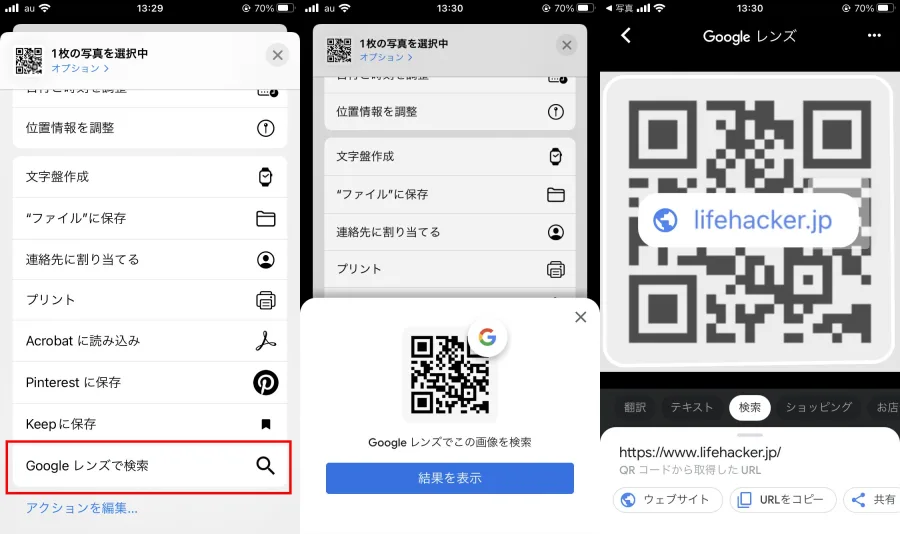
iPhoneを使用している場合、iOSに標準搭載されている「ライブテキスト(テキスト認識表示)」機能を利用することで、スクリーンショット画像からダイレクトにQRコードを読み取ることができます。わざわざ他の端末でコードを表示させたり、別のリーダーアプリを起動したりする必要はありません。
最も一般的な手順は、写真アプリ(アルバム)から該当のスクリーンショットを開き、画面上のQRコード部分を長押しする方法です。コードが正しく認識されると、ポップアップでリンク先URLが表示され、それをタップするだけでブラウザを開くことができます。また、iOSの機能により、写真の中にQRコードが含まれていると、画面右下に黄色のアイコン(またはテキスト認識アイコン)が表示されるため、そこから直接アクセスすることも可能です。
なお、もし古いiOSバージョンを使用している場合や標準機能でうまく反応しない場合は、コントロールセンターに「QRコードリーダー」を追加しておくか、App Storeから信頼性の高い公式QRコードスキャナーアプリを導入し、アルバム内の画像を選択して読み込む方法を補完として利用すると確実です。
Androidにおける保存画像・スクショからのQRコード読み取り手順
Android端末(Google Pixel、Galaxy、Xperiaなど)でスクリーンショットに映ったQRコードを読み取るには、Googleの強力なビジュアル検索機能である「Googleレンズ」を活用するのが王道であり最も確実な方法です。
Androidの多くの機種では、スクリーンショットを撮影した直後に画面下に表示されるプレビュー画面や、「フォト」アプリ(Googleフォト)でその画像を開いた際に、「Googleレンズ」または「レンズで検索」のボタンが表示されます。このボタンをワンタップするだけで、AIが自動的に画面内のQRコードを検出し、認識されたリンク先が画面上にオーバーレイ表示されます。
また、ホーム画面の検索バーにあるGoogleレンズのアイコンから、保存したアルバム画像を選択して読み込ませることも可能です。メーカー独自のギャラリーアプリに標準のQRスキャン機能が統合されている場合もあるため、まずは標準の「Googleフォト」や「Googleレンズ」を起点に操作するとスムーズに目的のページへアクセスできます。
【比較表】iPhone・Androidの読み取り方法と特徴一覧
スマホのOSや環境によって、最適なQRコードの読み取り手段は異なります。主要な方法とそれぞれの特徴を以下の表にまとめました。
| OS・環境 | 主な読み取り方法 | 必要アプリ・機能 | 特徴・メリット |
|---|---|---|---|
| iPhone (iOS) | 写真アプリでの長押し / ライブテキスト | 標準の写真アプリ(iOS 15以降) | 追加アプリ不要。コードを長押しするだけで最速でリンクが開く。 |
| Android | Googleレンズによる画像検索 | Googleフォト / Googleレンズ | AIの認識精度が高く、多少ブレた画像でも正確にコードを特定できる。 |
| 共通・サードパーティ | アルバム画像対応の専用QRアプリ | 外部リーダーアプリ | 標準機能で読み取れない低画質な画像の補正や履歴管理に強い。 |
QRコードがどうしても読み取れない時の原因と解決策
「保存した画像なのに、どうしてもQRコードが反応しない」というトラブルはよく発生します。主な原因は、画像の画質低下、サイズ不足、または背景色とのコントラスト不足にあります。特にスクリーンショットをSNSなどで共有する際、自動圧縮によってQRコードの細かいドット(モジュール)が潰れてしまうケースが目立ちます。
この問題を解決するための最も効果的なアプローチは、「QRコードの周辺をきれいにトリミング(切り抜き)して拡大する」ことです。余計な情報が入っているとAIやリーダーがコードの位置を誤認しやすくなるため、コード部分だけを大きく切り出すことで認識率が劇的に上がります。
また、画像の明るさやコントラストが極端に低い場合は、写真の編集機能で少しコントラストを強めたり、モノクロに近い状態に調整したりすると、リーダーがドットの境界線を正しく認識できるようになります。それでもダメな場合は、パソコンの画面に表示させるか、別の端末の画面に大きく映し出してカメラで直接スキャンするというアナログな手法が最終手段として確実です。
【qr コードスクショ読み取り】に関するよくある質問(FAQ)
Q1:SNSのタイムラインで見かけたQRコードのスクショは、なぜ普通のカメラアプリでは読み取れないのですか?
A1:スマートフォンの標準カメラアプリは「現在カメラのレンズが捉えている実世界の光景」をリアルタイムでスキャンする仕様になっているため、すでに保存された画像ファイル(静止画)を直接読み込むことは基本的にできません。そのため、写真アプリのテキスト認識機能やGoogleレンズといった「保存画像・画面内をスキャンする機能」を使う必要があります。
Q2:パソコンの画面に表示されたQRコードをスマホで読み取りたい場合はどうすればいいですか?
A2:スマホのカメラアプリを起動し、そのままPC画面に向けて撮影するのが最も手軽です。もしPCから離れている場合や画面が小さくて読み取りづらい場合は、一度PC側でスクリーンショットを撮影してスマホに転送し、スマホの写真アプリやGoogleレンズを使って読み取る方法をとるとスムーズです。
Q3:読み取ったQRコードが詐欺やフィッシングサイトにつながる危険性はありますか?
A3:はい、悪意のある第三者が偽のQRコードをSNS等に投稿しているケースも存在します。スクリーンショットから読み取る際は、表示されたURL(リンク先)が信頼できる公式のものか、不審なドメインが含まれていないかをタップする前に必ず確認するよう十分に注意してください。
スクリーンショットに映ったQRコードの読み取りは、iPhoneのライブテキストやAndroidのGoogleレンズといったOS標準の高度なAI機能によって、今や専用アプリを使わなくとも数秒で完了する手軽な操作となりました。要点は、端末ごとの最適な機能(長押しやレンズ検索)を知っておくことと、読み取れない場合に画像をトリミングしてドットを明瞭にすることです。
今後はより一層、OSレベルでの画像内テキスト・コード認識の精度が向上していくことが予想されます。セキュリティ面(不審なURLへの誘導リスク)への警戒を怠らず、正しい知識と機能を使い分けて、デジタル生活をより快適で安全なものにしていきましょう。