2026年現在、ビジネス資料の確認や急な提出物の用意などで、自宅にプリンターがない場合に重宝するのがコンビニのマルチコピー機です。「Word文書をそのままコンビニで印刷したい」「USBメモリとスマホアプリ、どちらが簡単で綺麗に仕上がるのだろうか」と疑問に思う方は少なくありません。セブン-イレブン、ローソン、ファミリーマートなどの主要コンビニチェーンでは、Wordファイルをそのまま、あるいはPDFに変換することで簡単に印刷が可能ですが、それぞれの店舗で対応しているファイル形式やアプリの仕様に違いがあります。
本記事では、Word文書をコンビニ(セブン・ローソン・ファミマ)で綺麗に印刷するための具体的な手順、USBメモリやスマホアプリの活用法、文字化けを防ぐためのPDF変換の重要性、さらには料金の違いまで分かりやすく解説します。失敗のないスムーズな印刷手順を把握して、いつでも慌てず対応できるようにしましょう。
コンビニでWord文書を印刷する全体像と基本の仕組み
自宅のプリンターとは異なり、コンビニのマルチコピー機は専用のネットワークシステムや外部メディアを介してデータを読み込みます。Word文書(.docxなど)をそのまま印刷する場合、コピー機がそのフォントやレイアウトを正しく再現できるかが最初のハードルとなります。特に古いバージョンのWord形式や、特殊なフォントを使用している場合、文字化けや意図しない改行が発生するリスクが高まります。
そのため、コンビニでの印刷を成功させるための大前提として、WordファイルをPDF形式に変換してから持ち込む手法が広く推奨されています。PDFであれば、どの端末で表示しても作成時のレイアウトが完全に維持されるため、コンビニの印刷特有のトラブルを大幅に減らすことができます。各コンビニチェーンにおける対応状況や、具体的な印刷手段を詳しく見ていきます。
主要コンビニチェーン(セブン・ローソン・ファミマ)の印刷方法・サービス比較
セブン-イレブン、ローソン、ファミリーマートの主要3社では、それぞれ導入しているマルチコピー機のシステムが異なります。利用者の環境(USBメモリ、スマートフォンアプリ、Webアップロードなど)に合わせて最適な店舗や方法を選ぶことが重要です。以下の比較表に、各チェーンの特徴や対応サービスをまとめました。
| コンビニチェーン | 主な印刷サービス・アプリ | USBメモリ対応 | スマホからの印刷手段 | 特徴・注意点 |
|---|---|---|---|---|
| セブン-イレブン | netprint、マルチコピー機直接操作 | 対応(PDF等) | 専用アプリ、Webブラウザ | 富士フイルムビジネスイノベーション製。PDF変換していればレイアウト再現性が非常に高い。 |
| ローソン | ネットワークプリント、PrintSmash | 対応(一部PDF等) | 専用アプリ(ネットワークプリント / PrintSmash) | シャープ製マルチコピー機。Wi-Fi接続でスマホから直接飛ばせる「PrintSmash」が便利。 |
| ファミリーマート | ネットワークプリント、PrintSmash | 対応(一部PDF等) | 専用アプリ(ネットワークプリント / PrintSmash) | ローソンと同様にシャープ製端末を導入。店舗数が多く、ネットワークプリントの汎用性が高い。 |
このように、店舗によって利用できるアプリやシステムが異なるため、自分の持っているデータ形式やデバイスに合ったサービスを事前に確認しておくことが大切です。
セブン-イレブンでWord文書を綺麗に印刷する手順
セブン-イレブンのマルチコピー機は、富士フイルムビジネスイノベーション製(旧・富士ゼロックス製)の端末が導入されています。綺麗に印刷するための最も確実な手順は、事前にPCやスマホでWordファイルをPDFに変換し、それを「netprint(ネットプリント)」に登録するか、USBメモリに入れて店舗へ持参することです。
スマホアプリを使用する場合は、「かんたんnetprint」アプリをダウンロードし、印刷したいPDFファイルを選択して予約番号を発行します。コピー機のタッチパネルで「プリント」を選び、発行されたプリント番号を入力するだけで簡単に印刷が完了します。USBメモリを使用する場合は、コピー機の「記録メディアプリント」からPDFファイルを選択します。なお、セブンイレブンではWordファイルを直接USBに入れて読み込ませる場合、ファイル形式やバージョンによってレイアウトが崩れる可能性があるため、極力PDFでの保存が推奨されています。
ローソン・ファミリーマートでWord文書を印刷する手順
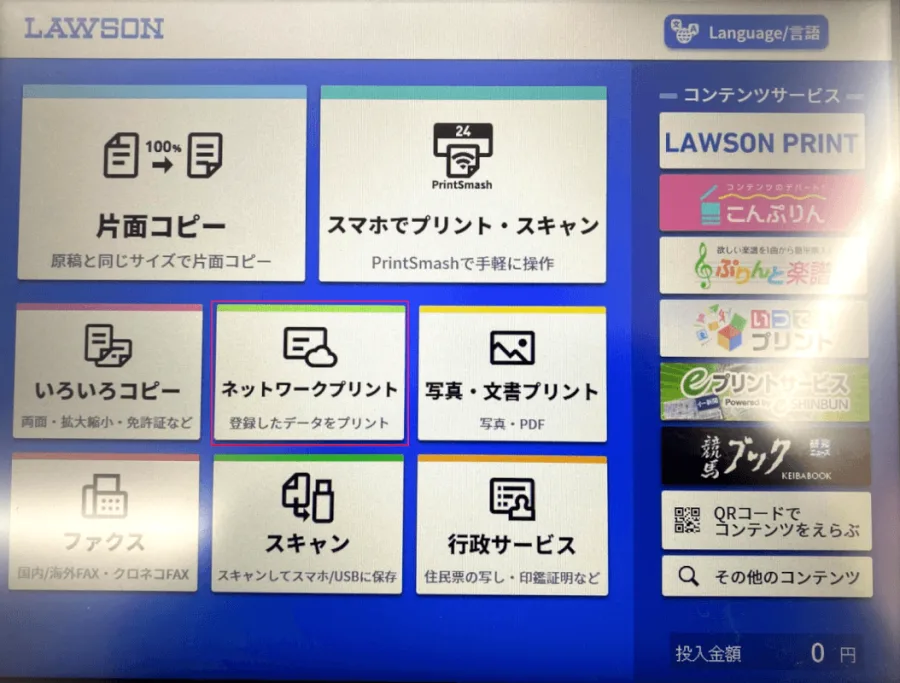
ローソンとファミリーマートの多くの店舗では、シャープ製のマルチコピー機が設置されています。こちらでWord文書を印刷する場合、「ネットワークプリント」サービスを利用する方法と、店頭のWi-Fiを利用して「PrintSmash(プリントスマッシュ)」アプリから直接データを送信する方法の2通りが主流です。
ネットワークプリントを利用する場合は、パソコンやスマホのブラウザから専用サイトにアクセスし、文書ファイルをアップロードしてユーザー番号を取得します。店頭のコピー機にその番号を入力すれば印刷が可能です。一方、「PrintSmash」アプリを使う場合は、事前にアプリ内にPDFや対応文書ファイルを保存しておき、店舗のコピー機とスマホをWi-Fiで直接接続してデータを送信します。ローソンやファミマでも、Word(.docx)ファイルをそのまま読み込ませるよりは、事前にPDF変換を済ませておく方が、文字化けやフォントの置き換わりを防ぐ上で確実です。
スマホアプリを活用した印刷とUSBメモリ印刷のメリット・デメリット
コンビニ印刷を行う際、スマホアプリを使うかUSBメモリを使うかによって利便性や注意点が異なります。それぞれの特徴を整理しておきましょう。
スマートフォンアプリのメリット:データがクラウドやスマホ内にあるため、PCを開く手間がなく、外出先でも急な対応が可能です。アプリによってはWord文書をそのままアップロードして自動変換してくれる機能を持つものもあります。デメリットとしては、通信環境が必要であることや、ファイルサイズが大きい場合にアップロードに時間がかかる点が挙げられます。
USBメモリのメリット:通信環境に左右されず、大容量のファイルや複数の文書を一括して持ち運ぶことができます。デメリットとしては、USBメモリのフォーマット形式(FAT32やexFATなど)やコピー機の対応状況によっては読み込みエラーが起きる可能性がゼロではない点、そして店舗のマルチコピー機にUSBを挿し忘れて忘れてしまうリスクがある点です。
文字化けやレイアウト崩れを防ぐ「PDF変換」の重要性と料金の仕組み
コンビニ印刷で最も多いトラブルが、「自宅のPCで見えていたフォントや改行位置と、コンビニのコピー機で印刷された状態が違う」という現象です。これは、コンビニのマルチコピー機に、作成者側のPCに入っている特殊なフォントがインストールされていない場合に発生します。このリスクを完全にゼロにする鍵がWord PDF変換 コンビニにおける事前の対策です。
WordからPDFへ変換する際は、ファイルメニューの「名前を付けて保存」からファイル形式を「PDF」に指定するだけで簡単に行えます。これによりフォントやレイアウトが固定され、意図した通りの美しい仕上がりになります。また、料金に関しては、一般的な白黒(モノクロ)コピーが1枚あたり10円、カラーコピーがA4サイズで1枚あたり50〜60円程度に設定されているのが主流です。店舗やサービスによる大きな差はありませんが、ページ数が多い場合は事前にカラーとモノクロのページを分けるなどの工夫をすると費用を抑えられます。
【word 印刷コンビニ】に関するよくある質問(FAQ)
Q1:Wordファイルを直接USBメモリに入れてセブン等で印刷できますか?
A1:店舗のコピー機によってはWord形式(.docx)の直接読み込みに対応している場合もありますが、フォントの置き換わりやレイアウト崩れが起きやすいため、事前にPDF形式へ変換して保存していくことを強くおすすめします。
Q2:スマホからWordを印刷する場合、おすすめの方法はどれですか?
A2:セブン-イレブンなら「netprint」アプリ、ローソンやファミマなら「PrintSmash」や「ネットワークプリント」アプリを使うのがスムーズです。いずれも事前にPDF化しておくとトラブルを防げます。
Q3:印刷料金は1枚あたりいくらかかりますか?
A3:一般的なA4サイズの場合、モノクロ印刷は1枚10円、カラー印刷は1枚50円から60円程度が標準的な料金となっています。
ここまで、コンビニでWord文書を綺麗に印刷するための手順や、各チェーンごとの特徴、料金の仕組みについて詳しく解説してきました。最後に、現場で慌てないための重要な判断基準をまとめます。
コンビニ印刷を成功させるための最大のコツは、出発する前に必ずWord文書をPDF形式に変換しておくことです。USBメモリを使う場合も、スマホアプリを使う場合も、PDFデータであればレイアウト崩れや文字化けのリスクを最小限に抑えられます。自分の利用する店舗(セブンか、ローソン・ファミマか)に合わせて最適なアプリや持ち込み方法を選び、スマートかつ確実に必要な文書を手に入れてください。