2026年現在、スマートフォンは私たちの生活やビジネスに欠かせないインフラとなっていますが、それに伴い巧妙な手口の不正アプリや偽の警告ポップアップを用いた詐欺が増加しています。特にAndroid端末を利用しているユーザーの間で、「自分の端末がウイルスに感染しているのではないか」という不安の声が後を絶ちません。
本記事では、Androidにおけるウイルス感染の有無を確実に調べる方法から、不審な挙動の見分け方、怪しいアプリの確認・削除手順、そして安全な駆除および予防策まで、専門的な視点から徹底的に解説します。
Android端末のウイルス感染を見極める「不審な挙動」のチェックポイント
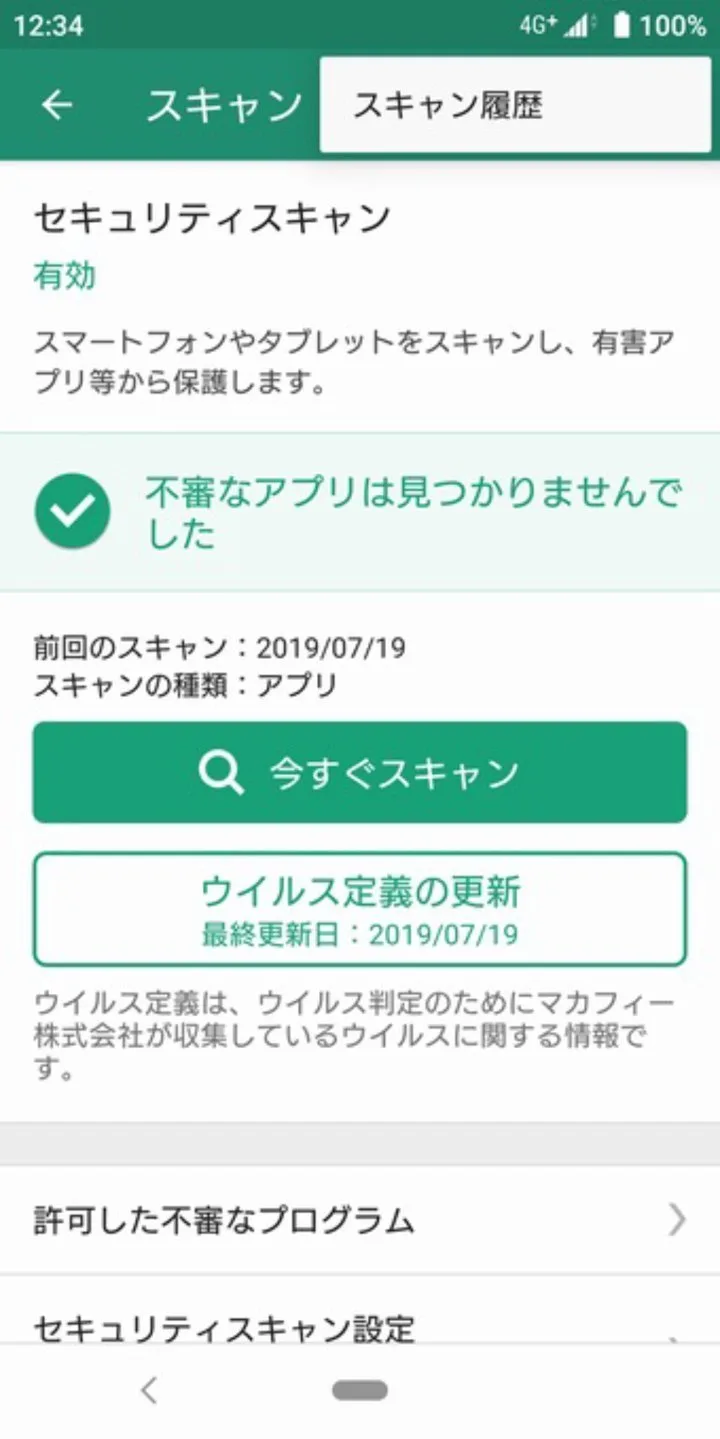
スマートフォンがウイルスや不正なマルウェアに感染した際、端末のシステム内部や動作に特有のサインが現れます。日頃から端末を使っているユーザーであれば、些細な変化に気づくことが早期発見の第一歩となります。まずは、感染を疑うべき代表的な不審な挙動を確認していきましょう。
最も顕著な変化として挙げられるのが、バッテリーの異常な消耗と端末の発熱です。バックグラウンドで不正なプログラムや広告クリックのスクリプトが常時稼働している場合、操作していなくても本体が熱くなり、充電がみるみるうちに減っていきます。また、心当たりのないデータ通信量の急増も、外部のサーバーへ個人情報を送信しているリスクを示す重大なサインです。
加えて、ブラウザを閲覧している最中に突然「ウイルスに感染しています」「システムが破損しました」といった警告ポップアップやバイブレーションが繰り返し発生する場合は、ウイルス感染そのものというよりも、悪質な広告やブラウザの通知機能を悪用した詐欺(フェイクアラート)であるケースが非常に多いのが実態です。冷静に状況を切り分けて見極めることが大切です。
設定画面とGoogle Play プロテクトを使った正確な確認手順
自身の端末に不正なアプリが潜んでいないか、あるいはシステムが安全に保たれているかを正確に調べるには、Androidに標準搭載されている機能を活用するのが最も確実です。目視の感覚に頼るだけでなく、システムレベルでの検証を行いましょう。
最初に確認すべき場所は、設定メニュー内の「アプリ」または「アプリと通知」です。インストールされているすべてのアプリ一覧を表示し、自分でダウンロードした覚えのないアプリや、アイコンが空白・不自然な名称のアプリがないかを一つずつチェックします。権限(カメラ、マイク、連絡先など)が無駄に付与されているものがあれば要注意です。
続いて、Googleが提供する公式のセキュリティ機能である「Google Play プロテクト」を利用します。「Google Play ストア」アプリを開き、右上のアイコンから「Play プロテクト」を選択して「スキャン」を実行してください。これにより、端末内のアプリに有害な挙動がないかが自動的に診断され、リスクのあるアプリが検出された場合は即座に警告が表示されます。
| 確認項目 | 主なチェック方法 | 判定基準・注意点 |
|---|---|---|
| アプリ一覧の精査 | 設定 > アプリ > すべてのアプリを表示 | 覚えのない名称や不審なアイコンの有無を確認 |
| Google Play プロテクト | Playストア > プロフィールアイコン > Play プロテクト | 手動スキャンを実行し、有害アプリの検知有無を確認 |
| バッテリー・通信量 | 設定 > バッテリー / ネットワークとインターネット | 異常な消費や不明なバックグラウンド通信の有無を確認 |
怪しいアプリやポップアップに直面した際の正しい対処法
調査の結果、不審なアプリや悪質なプログラムの存在が判明した場合、あるいはブラウザで執拗なポップアップに悩まされている場合の具体的な対処法を解説します。パニックにならず、段階を追って冷静に対処することが被害拡大を防ぐ鍵となります。
もし心当たりのないアプリが見つかった場合、通常のホーム画面やアプリ一覧からアンインストールできないときは、「セーフモード」で端末を再起動するのが効果的です。電源ボタンを長押しして「電源を切る」を長押しするとセーフモードへの切り替え画面が表示されます。セーフモードでは初期インストール以外のサードパーティ製アプリが無効化されるため、通常は削除できない不正アプリを安全にアンインストールすることが可能になります。
また、ウェブブラウザ(Google Chromeなど)のポップアップ広告や迷惑通知に困っている場合は、ブラウザの設定から「サイトの設定」を開き、通知の権限を与えている見覚えのないウェブサイトの許可を削除してください。あわせてブラウザのキャッシュや閲覧履歴を消去することで、厄介なループから抜け出すことができます。
安全な駆除と今後のセキュリティ対策・予防策
ウイルスや不正アプリの削除を終えた後、端末を再び安全な状態に維持し、将来的な脅威から守るための予防策を講じることが重要です。セキュリティの穴を塞ぎ、安全な利用環境を構築しましょう。
最も基本的な予防策は、OSおよびインストールされているすべてのアプリを常に最新の状態にアップデートしておくことです。システムアップデートには脆弱性を修正する重要なパッチが含まれているため、通知が来たら速やかに適用することが推奨されます。
また、アプリをインストールする際は、必ず信頼性の高い「Google Play ストア」などの公式ストアを利用し、外部のウェブサイトから提供されている出所不明のAPKファイル(野良アプリ)を安易にダウンロードしないことが鉄則です。加えて、必要に応じて信頼できるサードパーティ製のセキュリティ対策アプリを導入し、リアルタイムのスキャン機能を有効にしておくことも有効な選択肢となります。
【ウイルスに感染してるか調べる方法 android】に関するよくある質問(FAQ)
Q1:ウイルスに感染しているか確認するために有料のセキュリティアプリを入れるべきですか?
A1:まずは端末の「Google Play プロテクト」や設定内のアプリ一覧による無料の確認で十分に対応可能です。より高度なリアルタイム保護やフィッシング対策を重視する場合は、実績のある信頼できるセキュリティアプリの導入を検討すると安心です。
Q2:身に覚えのない請求画面や警告ポップアップが出た場合、電話番号に連絡しても大丈夫ですか?
A2:絶対に連絡しないでください。それはユーザーの不安を煽って金銭や個人情報を騙し取る典型的な詐欺の手口(サポート詐欺)です。ポップアップが表示されているタブやブラウザを速やかに閉じてください。
Q3:アプリをアンインストールしても不審な挙動が治まらない場合はどうすればいいですか?
A3:悪質なマルウェアがシステムファイルの一部を書き換えている可能性があるため、最終的な手段として端末の「初期化(工場出荷状態へのリセット)」を行うのが最も確実です。実行前には必ず重要なデータのバックアップを別の安全な媒体に取得してください。
Android端末におけるウイルス感染の有無は、日頃の端末の挙動への気配りと、設定画面や公式ツールを活用した的確な確認手順を踏むことで確実に把握することができます。万が一、不審な挙動や怪しいアプリが見つかった場合でも、セーフモードの活用や適切なアンインストール、初期化といった手順を冷静に行うことで十分に解決可能です。
公式ストア以外の不明なファイルを避け、OSを常に最新に保つという基本的なセキュリティ対策を継続し、安全で快適なモバイルライフを維持していきましょう。