ビジネスや日常のデータ整理において、Excel(エクセル)を使った表作成は避けて通れない基本スキルです。しかし、「何から始めればいいのか分からない」「きれいな見た目に整える方法が知りたい」「印刷したら途中で切れてしまった」といった悩みを抱える初心者は少なくありません。2026年現在も、作業効率を左右する表づくりの基本原則や、見やすさを高めるデザインの工夫は多くのビジネスパーソンや学生から求められています。
本記事では、Excelで表を作る基本のステップから、セルへのデータ入力、見栄えを良くする罫線の引き方やデザイン調整、さらに作業を劇的に効率化するテーブル変換や印刷時の設定までを網羅的に解説します。実践的なノウハウを押さえて、誰でも短時間で見やすく美しい表を作成できるようになりましょう。
Excelで表を作る基本のステップと最初に行うべきデータ入力
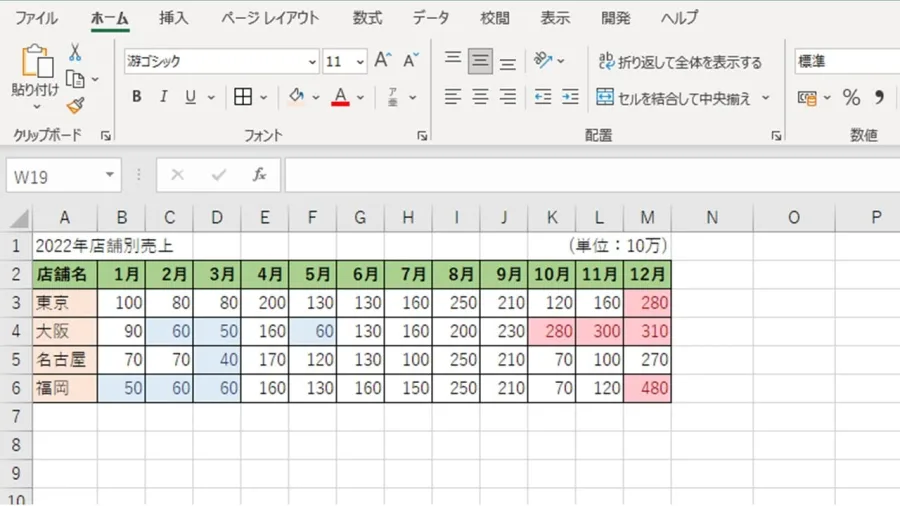
Excelで表作成を始める際、最も重要なのは「いきなり装飾をしないこと」です。まずは表の骨組みとなるデータを正確に入力することが、すべての土台となります。Microsoftが提供する公式のサポート資料や長年のビジネス実務において、表作成の基本は「データ入力→範囲選択→書式設定」の順番で進めるのが最も効率的であるとされています。
最初のステップとして、シート上のセルに「項目名(見出し)」と「具体的な数値やテキスト」を入力していきましょう。例えば、売上管理表であれば「月度」「商品名」「販売数」「単価」「売上高」といった見出しを1行目に並べ、2行目以降に対応するデータを打ち込んでいきます。この段階ではフォントや色は気にせず、純粋に情報をもれなく入力することに集中するのが、後々の手戻りを防ぐコツです。
エクセル表の作り方初心者が押さえておきたい基本操作
データ入力が完了したら、表としての形を整えていきます。初心者の方が最初につまずきやすいポイントが、行や列の追加・削除、そしてセルの結合に関する操作です。これらをスムーズに行えるようになると、表のレイアウト変更が格段に楽になります。
表の途中に新しい項目を入れたい場合は、追加したい行や列の番号(またはアルファベット)を右クリックし、「挿入」を選択することで簡単にスペースを確保できます。逆に不要になった行や列は「削除」で綺麗に整理できます。また、タイトル部分などで複数のセルを一つにまとめたいときは「セルを結合して中央揃え」を使いますが、後からデータの並び替えや集計をする際にエラーの原因になりやすいため、「セル結合の解除」の方法もあわせて覚えておくと安心です。
主な基本操作と注意点を以下の表にまとめました。
| 操作項目 | 主な手順・方法 | 注意点・アドバイス |
|---|---|---|
| 行・列の追加 | 行番号・列番号を右クリック >「挿入」 | 数式に影響を与えないか周囲のセルを確認する |
| 行・列の削除 | 行番号・列番号を右クリック >「削除」 | 必要なデータまで消去しないよう範囲を再確認する |
| セル結合の解除 | 結合セルを選択 >「セルを結合して中央揃え」を再クリック | データ集計や並び替えを行う前に解除しておくのが無難 |
| テーブル変換 | 表内を選択 >「挿入」タブ >「テーブル」 | デザインやフィルターが自動適用され管理が容易になる |
Excelのテーブル変換を活用してデザイン性と作業効率をアップ
「表をおしゃれにデザインしたいけれど、どの色やフォントを選べばいいか分からない」という方に強力な武器となるのが、Excelの「テーブル変換」機能です。単なるセルの集まりだった範囲をテーブルに変換するだけで、プロがデザインしたような洗練された表に一瞬で生まれ変わります。
テーブル変換を行うには、表内のいずれかのセルを選択した状態で、リボンメニューの「挿入」タブから「テーブル」をクリックするだけです。これにより、縞模様(ストライプ)のデザインが自動で適用され、データの視認性が飛躍的に向上します。加えて、各列の見出しに自動でフィルター機能が付与されるため、特定の条件でデータを絞り込んだり並び替えたりする作業もワンクリックで行えるようになります。
Excel表の罫線引き方と見やすくする方法のコツ
テーブル機能を使わずに自作の表をデザインする場合や、より細かく見た目を調整したい場合に欠かせないのが「罫線の引き方」です。デフォルトの薄いグレーのグリッド線のままでは、印刷した際やデータ量が膨大になったときにどこに何が書いてあるか分かりにくくなってしまいます。
表を見やすくするためのデザインのコツは、情報の階層に合わせて罫線を使い分けることです。例えば、見出し行の下には二重線や太い線を引いてデータ部分と明確に区別し、各セルの境界線は細い実線や点線に抑えることで、圧迫感のないすっきりとした仕上がりになります。また、文字は左寄せ、数値は右寄せ、日付やコードは中央寄せに揃えるといった「文字揃えの基本」を徹底するだけで、表の洗練度が格段に上がります。
エクセルで作成した表をきれいに印刷し1ページに収める技術
デジタル上でどれほど美しい表を作っても、いざ印刷したときに右側が次のページにはみ出てしまったり、中途半端なところで改行されてしまったりしては台無しです。会議資料や提出物として紙で共有する際、「印刷して1ページに収める」技術はビジネスパーソン必須のスキルと言えます。
印刷時のレイアウト崩れを防ぐためには、ページレイアウトタブの活用が不可欠です。印刷プレビュー画面を開き、拡大/縮小オプションから「シートを1ページに印刷」を選択することで、Excelが自動的に縮小率を調整し、指定した用紙サイズ内に表全体を綺麗に収めてくれます。また、複数ページにわたる表の場合は、「印刷タイトル」の設定から「行のタイトル」に1行目を指定しておくことで、2ページ目以降の先頭にも自動で見出しが印刷されるようになり、資料としての品質が大きく向上します。
【excel で表を作る】に関するよくある質問(FAQ)
Q1:表を作った後で、行と列を入れ替えることはできますか?
A1:はい、可能です。入れ替えたい表をコピーし、貼り付けたいセルを右クリックして「形式を選択して貼り付け」から「行列を入れ替える」を選択することで、縦横のデータを瞬時に反転させることができます。
Q2:無料の表テンプレートはどこで手に入りますか?
A2:Microsoft公式のExcel起動画面やテンプレートサイトから、スケジュール表や請求書、家計簿などの無料テンプレートをダウンロードしてそのまま活用することができます。
Q3:印刷プレビューで罫線が途切れて表示される原因は何ですか?
A3:セルの高さや幅が極端に狭い場合や、プリンターの印刷可能領域との兼ね合いで罫線が消えることがあります。セルの高さを少し広げるか、印刷設定の「ページ設定」から拡大率を微調整することで解消されます。
ここまで、Excelで表を作る基本のステップから、効率的なデータ入力、テーブル変換、罫線やデザインの調整、そして印刷時のトラブルシューティングまでを解説してきました。表作成は単にセルに文字を埋める作業ではなく、受け取る側にとって「情報の意図が瞬時に伝わるか」が最大の評価基準となります。
まずは正確なデータ入力を心がけ、今回紹介したテーブル機能や見やすさを高めるデザインのコツ、1ページに収める印刷テクニックを日々の業務に取り入れてみてください。基本のルールを確実に自分のものにすることで、資料作成にかかる時間を大幅に短縮し、より価値の高い業務へ集中できる環境を築き上げることができます。