ビジネスやデータ分析の現場において、Excelでの表作成やデータ整理は避けて通れない重要業務です。しかし、数千行に及ぶ巨大なデータや、膨大な月別・部門別カラムが並ぶスプレッドシートをそのまま扱うのは視認性が著しく低下し、作業効率の悪化を招く原因となります。そこで強力な武器となるのが、データを階層化して見やすく折りたためる「グループ化」機能です。
本稿では、マウス操作を一切排してキーボードだけで瞬時に行や列をまとめる「グループ化ショートカット」の基本操作から、一括解除の方法、テンキーなしキーボードでの運用術、さらには「グループ化できない」「+/-ボタンが消えた」といったよくあるトラブルシューティングまで、2026年最新のExcel実務に即して徹底的に解説します。
Excelで大量のデータを整理する際、マウスを使ってリボンの「データ」タブから「グループ化」をクリックする手順は、作業が頻繁になるほど時間のロスになります。キーボード操作だけで完結するショートカットを身体に覚え込ませることで、表の構造化スピードは劇的に向上します。
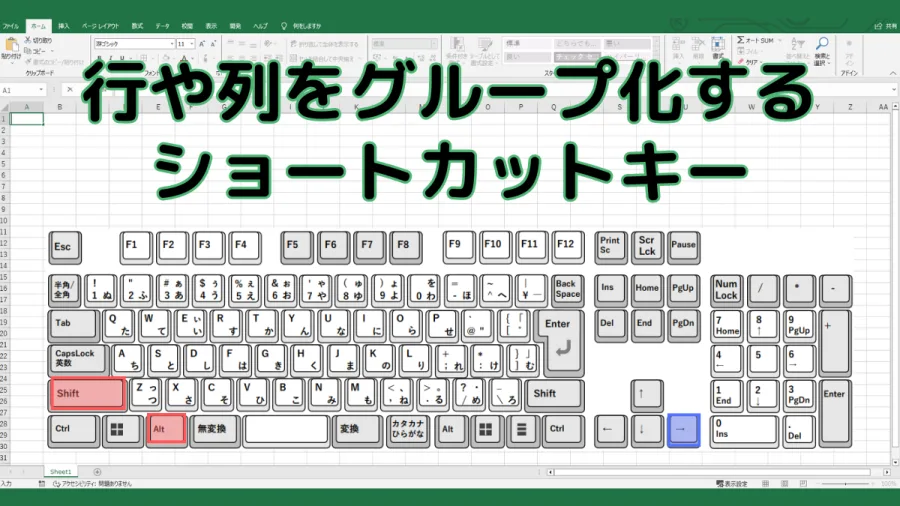
行をグループ化する場合は、まとめたい行を選択した状態でShift + Alt + [→(右矢印)]キーを押します。すると、画面の左端(または上部)にアウトラインのツリーと「-(マイナス)」ボタンが表示され、指定した行をワンクリックで折りたためる状態になります。逆にグループを解除したいときは、対象の行を選択した状態でShift + Alt + [←(左矢印)]を押すだけで、一瞬で元に戻すことができます。
列のグループ化においても基本のルールは共通ですが、選択する範囲や方向によって挙動が変わるため注意が必要です。列をまとめる場合は、まとめたい列全体を選択した上で同様のキー操作を行います。テンキーの有無やノートPCのキーボードレイアウトによって、Altキーや矢印キーの押しやすさが異なるため、自分の作業環境に合わせたカスタマイズや確実な同時押しが重要となります。
行・列のグループ化と解除のショートカットキー比較一覧
日々のデスクワークで迷いがちなグループ化関連のショートカットキーやコマンドを、分かりやすく一覧表に整理しました。テンキーの有無による違いや、一括操作のコマンドと併せて確認し、手元の環境ですぐに実践できるようにしましょう。
| 操作の目的 | ショートカットキー / コマンド | 実行時のポイント・注意点 |
|---|---|---|
| 行のグループ化(作成) | Shift + Alt + [→(右矢印)] | 対象の行全体を選択した状態で押下する。ダイアログが出る場合は「行」を選択。 |
| 行のグループ化解除 | Shift + Alt + [←(左矢印)] | 解除したい行を選択またはグループ内にカーソルを置いて実行する。 |
| 列のグループ化(作成) | Shift + Alt + [→(右矢印)] | 対象の列全体を選択した状態で押下する。ダイアログが出る場合は「列」を選択。 |
| 列のグループ化解除 | Shift + Alt + [←(左矢印)] | 解除したい列を選択した状態で実行する。 |
| すべてのグループ化を一括解除 | データタブ > グループ解除 > 「グループのクリア」 | ショートカット単体がないため、リボンメニューまたはALTキー経由のアクセスキーを活用。 |
折りたたみ表示と通常の非表示の決定的な違い
データを隠す方法として、行や列を右クリックして「非表示」にする方法が広く知られていますが、グループ化による「折りたたみ表示」とは機能的な設計思想が根本的に異なります。この違いを理解することが、表の整理を効率化するための大きな分かれ道となります。
通常の「非表示」は文字通りデータが視界から消えるだけであり、後から「どこが隠されているのか」を探すのが非常に困難になります。特に、非表示にした行をうっかり巻き込んで数式をコピーしてしまったり、データの集計範囲から外れてしまったりといったミスが多発する原因になります。これに対し、グループ化による折りたたみは、画面の端に「+」や「-」のアイコン(アウトラインシンボル)が常駐するため、データの階層構造が一目で視覚的に把握できます。
また、折りたたまれた状態であっても、数式やSUM関数などの集計対象にデータが含まれ続けるため、データ分析の整合性を保ったままシートをコンパクトに保つことができます。長期的なメンテナンス性を考慮すると、一時的な隠し方ではなくグループ化を活用する方が、表の品質と可読性を圧倒的に高く維持できます。
テンキーなしノートPCでのグループ化ショートカット運用術
近年のモバイルワークやテレワークの普及により、テンキー非搭載のコンパクトなノートPC(13インチや14インチモデル)でExcel作業を行う人が急増しています。テンキーなしのキーボードでは、Altキーの位置や矢印キーのサイズが特殊な場合があり、標準のショートカットキーが押しにくいという課題があります。
こうした環境でスムーズにグループ化を行うための第一の工夫は、左手の親指で左側のAltキーを押さえ、小指または薬指でShiftキーを支えながら、右手の矢印キーを操作するというポジションの固定化です。ノートPC特有の浅いキーストロークに慣れることで、ミスタッチを防ぐことができます。
もう一つのアプローチとして、Excelの「クイックアクセスツールバー」に「グループ化」と「グループの解除」のアイコンを常時登録しておく方法があります。画面最上部またはリボン下に配置しておけば、Altキーと数字キーの組み合わせ(例:Alt + 1やAlt + 2)だけでマウスを使わずに一瞬で呼び出せるため、キーボードの物理的制約を完全にカバーすることが可能です。
「グループ化できない」「ボタンが出ない」ときのトラブルシューティング
「ショートカットキーを押しても反応しない」「グループ化のメニューがグレーアウトして選択できない」「画面の左側に+と-のアイコンが表示されない」といったトラブルは、多くのビジネスパーソンが直面する代表的な壁です。これらの原因と対策を正しく知ることで、無駄なストレスを解消できます。
最も多い原因の一つが、対象のシートやテーブルがExcelの「テーブル機能(Ctrl + T)」として定義されている場合です。テーブル機能が適用されているセル範囲では、標準のアウトライン(グループ化)機能が競合して制限される仕様になっています。この場合は、一度テーブルのデザインタブから「範囲に変換」を行って通常の表に戻すことで、グループ化が正常に機能するようになります。
また、行や列の選択が不完全である場合もエラーの原因になります。部分的なセルを選択しているだけではグループ化の対象が定まらないため、必ず「行番号」または「列番号」そのものをクリックして、行・列単位で選択しているかを確認しましょう。加えて、シート全体が「保護」されている場合は構造の変更が制限されるため、保護を解除してから操作を行う必要があります。
【excel グループ化ショートカット】に関するよくある質問(FAQ)
Q1:複数のグループをまとめて一括解除することはできますか?
A1:はい、可能です。シート全体(左上の全セル選択ボタン)をクリックして選択した状態で、データタブの「グループ解除」から「グループのクリア」を実行すると、シート内に設定されているすべてのグループを一括で完全に解除できます。
Q2:グループ化した状態のまま印刷すると、折りたたんだ行まで印刷されてしまいますか?
A2:デフォルトの状態では、折りたたんで隠している行・列も印刷プレビューに反映されてしまいます。印刷時に折りたたんだ部分を除外したい場合は、ページ設定ダイアログの「シート」タブから「行/列番号」やセルのオプションを確認し、必要に応じて非表示設定を調整してください。
Q3:ショートカットキーを押してもAltキーのメニューが勝手に起動してしまい、うまくグループ化できません。
A3:これはAltキーを単独で長押しまたは強く叩いた際にリボンのアクセスキー(文字ガイド)がポップアップしてしまう現象です。同時押しの際、Shiftキーを先に押した状態でAltキーを押し、その後に矢印キーを押す順番を意識することで、メニューの誤起動を防いでスムーズに実行できます。
Excelにおけるデータのグループ化は、単に見栄えを整えるだけでなく、膨大な情報の中から必要な要素だけを瞬時に抽出し、分析の精度とスピードを飛躍的に高めるための極めて重要なスキルです。
今回紹介したShift + Alt + 矢印キーによる基本操作や、テンキーなし環境での工夫、トラブル発生時の原因切り分けをマスターすることで、日々のルーティンワークにかかる時間を大幅に削減することができます。ぜひ日々の実務に取り入れ、ストレスのないスマートな表作成とデータ管理を実現してください。