Excelでのデータ集計や財務計算において、不要な小数点以下の数値を処理する作業は、実務の現場で頻繁に発生します。特に2026年現在のビジネスシーンやデータ分析においては、集計の正確性と処理スピードがこれまで以上に求められており、適切な関数の選択が業務効率を大きく左右します。「ROUNDDOWN関数」「INT関数」「TRUNC関数」は、いずれも小数点以下を削る機能を持っていますが、それぞれの計算ロジックやマイナス値に対する挙動には明確な違いがあります。
本記事では、これら3つの主要な関数の正しい使い分けと、セルの書式設定を使った見た目上の変更との違いについて、実例を交えてわかりやすく解説します。加えて、作業効率が上がる便利なテクニックやエラーを防ぐためのポイントを網羅的に見ていきます。
Excelの小数点以下切り捨てにおける基本の3関数とは
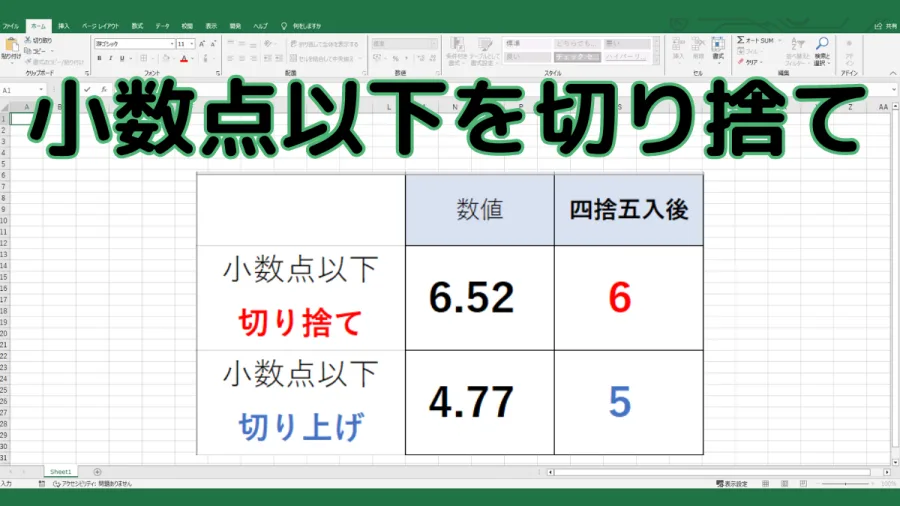
Excelで小数点以下を切り捨てる際、最もよく使われるのが「ROUNDDOWN関数」「INT関数」「TRUNC関数」の3つです。一見するとどれを使っても同じ結果になるように思えますが、関数の仕様や引数の指定方法には重要な違いがあります。それぞれの特徴を正しく理解することが、意図しない計算ミスの防止につながります。
実務においては、単に「見た目を整える」だけでなく、「正確な数値として次の計算に引き継ぐ」必要があるため、セルの書式設定による非表示ではなく、関数を用いて数値を物理的に丸めるアプローチが基本となります。
ROUNDDOWN関数の正しい使い方と指定桁数のルール
「ROUNDDOWN関数」は、指定した桁数に合わせて数値を強制的に切り捨てる関数です。ビジネスの現場で最も汎用性が高く、安全に使える関数として知られています。構文は「=ROUNDDOWN(数値, 桁数)」の形式で記述します。
第2引数の「桁数」には、小数点第何位までを残すかを指定します。例えば、小数点第1位までを残してそれ以下を切り捨てる場合は「1」、小数点以下をすべて切り捨てて整数にする場合は「0」を指定します。また、整数部分の十の位や百の位で切り捨てたい場合には「-1」や「-2」といった負の数も指定できるため、非常に柔軟性の高い処理が可能です。
INT関数とTRUNC関数の違い・マイナス値での注意点
「INT関数」と「TRUNC関数」は、どちらも結果として整数を得たい場合によく利用されますが、マイナス値を処理する際の挙動に大きな違いがあります。ここを誤ると、財務計算などで致命的なズレが生じる原因となります。
INT関数は「指定した数値を超えない最大の整数」を返します。プラス値であれば単純な切り捨てと同じ結果になりますが、マイナス値の場合は「ゼロから遠ざかる方向(より小さい値)」へ丸められます。例えば「-1.5」にINT関数を適用すると、「-2」になります。一方、TRUNC関数は桁数を指定して単純に小数部分を切り捨てるため、「-1.5」に適用した場合は「-1」となります。
【徹底比較】ROUNDDOWN・INT・TRUNCの特徴一覧
これら3つの関数の挙動や引数の違いを、一覧表で分かりやすく整理します。それぞれの特徴を比較することで、状況に応じた最適な選択ができるようになります。
| 関数名 | 構文の基本形 | プラス値の挙動例(対象: 12.345) | マイナス値の挙動例(対象: -12.345) | 主な特徴・用途 |
|---|---|---|---|---|
| ROUNDDOWN | =ROUNDDOWN(数値, 桁数) | 12(桁数0の場合) | -12(桁数0の場合) | 桁数を自由に指定可能。最も安全で実務の標準。 |
| INT | =INT(数値) | 12 | -13 | より小さい整数方向へ丸める。マイナス値の扱いに注意。 |
| TRUNC | =TRUNC(数値, [桁数]) | 12(桁数省略時) | -12(桁数省略時) | 指定した桁数で単純に切り捨て。マイナスでも整数部分の絶対値は変わらない。 |
セルの書式設定・表示形式との決定的な違い
「関数を使わなくても、ホームタブの『小数点以下の表示桁数を減らす』ボタンを使えば切り捨てられるのでは?」という疑問を持つ方は少なくありません。しかし、セルの書式設定や表示形式の変更は、あくまで「画面上の見た目を変更しているだけ」という点に注意が必要です。
書式設定で小数点以下を非表示にしても、Excelの内部データには元の細かい数値(例: 12.3456)がそのまま保持されています。そのため、SUM関数などで合計を算出した際に、見た目の数値の足し算とは一致しない「ズレ」が発生します。厳密な計算や請求書などの作成では、必ず関数を用いた数値の切り捨てを行う必要があります。
作業効率が劇的に上がる便利な応用テクニック
日常の表計算業務において、切り捨て処理をさらに効率化するためのテクニックをいくつか紹介します。大量のデータを扱う際や、定型フォーマットを作成する際に役立ちます。
ひとつ目は、ROUNDDOWN関数と他の関数(SUMやAVERAGEなど)の組み合わせです。例えば、売上データの集計結果に対してあらかじめ切り捨て処理を組み込んでおくことで、後工程での端数処理の手間を省くことができます。ふたつ目は、ショートカットキーやオートフィルを活用した一括適用です。数式を入力したセルをダブルクリックまたはドラッグして下方向にコピーすることで、数千行に及ぶデータであっても一瞬で処理を完了させることが可能です。
【excel 小数点以下切り捨て】に関するよくある質問(FAQ)
Q1:小数点第2位で切り捨てて、小数点第1位まで残したい場合はどうすればよいですか?
A1:ROUNDDOWN関数またはTRUNC関数の第2引数(桁数)に「1」を指定してください。例:=ROUNDDOWN(12.345, 1) と記述すると「12.3」になります。
Q2:マイナスを含む数値を処理する場合、どの関数を使うのが最も安全ですか?
A2:意図しない丸め誤差を防ぐため、桁数を明示できる「ROUNDDOWN関数」または「TRUNC関数」の使用をおすすめします。INT関数はマイナス値の際に値が小さくなる(絶対値が大きくなる)ため注意が必要です。
Q3:関数を使わずに、四捨五入ではなく常に切り捨てにする設定はExcelにありますか?
A3:Excelのオプション設定には「常に切り捨てる」という全体設定はありません。そのため、各セルまたは数式内でROUNDDOWN関数やTRUNC関数を適用するのが確実な方法となります。
Excelにおける小数点以下の切り捨て処理は、単なる見た目の調整ではなく、データの信頼性を担保する上で極めて重要な要素です。ROUNDDOWN関数、INT関数、TRUNC関数の違いを正しく理解し、扱うデータの性質やプラス・マイナスの条件に応じて適切に使い分けることが大切です。
今後は、セルの書式設定による見かけ上の処理と、関数による数値的な処理を明確に区別し、集計ズレや計算ミスを未然に防ぐ堅実なデータ管理を実践していきましょう。