2026年現在、業務効率化や在庫管理、請求書発行の自動化において、Excelを活用したバーコード作成の需要は高まり続けています。専用のバーコード作成ソフトを導入しなくても、Excelの標準機能や無料ツール、フォント、アドインを組み合わせることで、JANコードやQRコード、さらにCODE128などの各種バーコードをスムーズに作成することが可能です。
本記事では、無料のバーコードフォントやアドインを使った具体的な手順から、桁数チェックや印刷時のズレを防ぐコツ、よくある読み取りエラーの原因と対策まで、実務ですぐに使えるノウハウを分かりやすく解説します。
1. Excelでバーコード・QRコードを作成する3つの主要なアプローチ
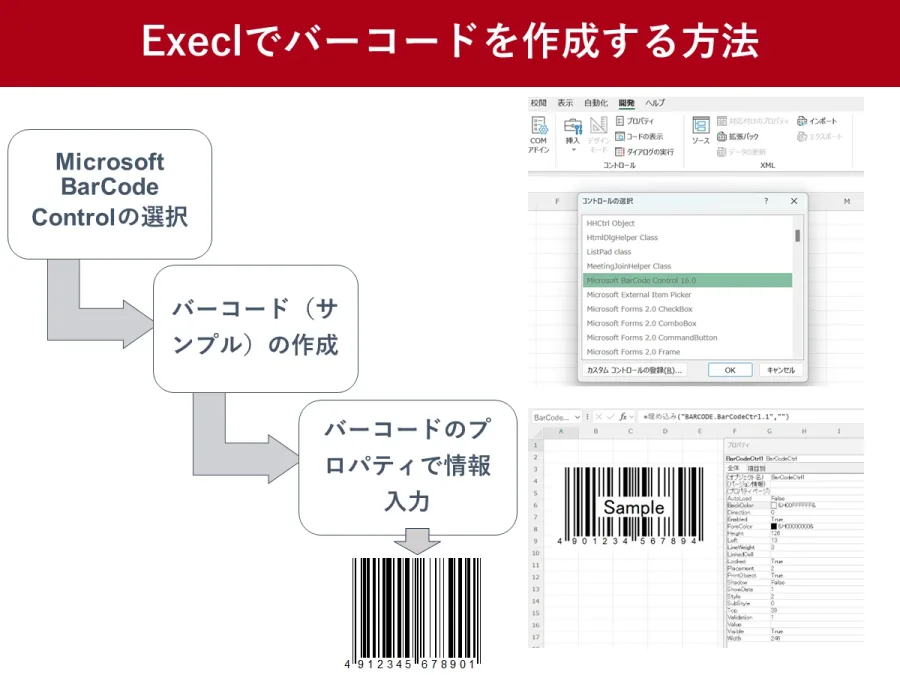
Excel上でバーコードを作成する方法には、主に「フォントを利用する方法」「アドイン(アドオン)を活用する方法」「マクロ(VBA)や関数を組み合わせて自動生成する方法」の3つがあります。それぞれの特徴を理解し、自社の運用体制やスキルセットに合わせた最適な手法を選択することが、業務効率化の第一歩となります。
もっとも手軽なのは、対応するバーコードフォントをPCにインストールし、セルに入力した文字列にフォントを適用する方法です。また、より高度なJANコードやQRコードを作成したい場合は、Microsoft Officeのストアから入手できるアドインや、VBAマクロによる自動作成が重宝されています。
2. 無料のバーコードフォントとアドインを使った具体的な作成手順
コストをかけずに導入したい場合、窓の杜などの信頼できるソフトウェアライブラリや公開サイトから、信頼性の高い無料のバーコードフォント(CODE128やJAN用フォントなど)をダウンロードして利用するのが一般的です。
フォントを用いた作成手順は次の通りです。最初に、対象となるデータを入力するセルを用意し、必要に応じてスタート・ストップキャラクターやチェックディジットを含む数式(例: CODE128形式であれば前後のコード調整)を入力します。その後、セルのフォントをインストールしたバーコード専用フォントに変更するだけで、視覚的なバーコードへと変換されます。
一方、アドインを活用する場合は、Excelのリボンメニューから「アドインの追加」または「ストア」を開き、バーコード作成ツールを組み込みます。これにより、専用のダイアログボックスからデータや種類(JAN-13、QRコードなど)を選択するだけで、正確な画像オブジェクトとして配置できるようになります。
3. 【徹底比較】Excelバーコード・QRコード作成手法のメリット・デメリット
実務でどの手法を採用すべきか判断するため、主要な作成方法の特徴、メリット、注意点を比較表にまとめました。
| 作成手法 | 主な用途・対応規格 | メリット(利点) | 留意点・デメリット |
|---|---|---|---|
| バーコードフォント | CODE128、JAN(ITF等) | 導入が容易で動作が軽い。大量データの一括処理に向いている。 | フォント未インストールのPCでは正しく表示・印刷されない。前後のアスタリスク付与などのルールが必要。 |
| Excelアドイン | JAN、QRコード、NW-7など | 直感的な操作で高精度なバーコードやQRコードが生成できる。 | 環境やアドインの種類によっては有料のものがある。社内セキュリティ制限でアドイン追加が禁止されている場合がある。 |
| VBA(マクロ)自動作成 | 請求書、納品書、管理台帳の自動化 | ボタン一つで大量のバーコードやQRコードを自動生成・一括印刷できる。 | VBAのメンテナンス知識や初期のコード記述が必要となる。 |
4. JANコード・QRコード・CODE128作成時の注意点と桁数チェック
実務で最もトラブルになりやすいのが、規格ごとの「桁数制限」や「チェックディジット(CD)」の不備です。例えば、標準的なJAN-13コードは13桁(国内では先頭が「45」または「49」から始まる)、JAN-8コードは8桁で構成されており、桁数が不足または超過していると、バーコードリーダーで正しく読み取ることができません。
また、CODE128は英数字や記号を幅広く表現できるため、請求書や物流管理票の管理番号によく使われますが、使用できる文字種やバーコード全体の幅(アスペクト比)に注意が必要です。Excelの関数(LEFT、RIGHT、MID関数や、チェックディジットを算出するMOD関数など)を組み合わせて、入力されたデータが正しい桁数になっているかを自動でチェックする仕組みをあらかじめシート内に組み込んでおくことが、手戻りを防ぐ有効な対策となります。
5. エクセルでバーコードが表示されない・読み取りエラーが起きる原因と対策
「作成したはずのバーコードが表示されない」「バーコードリーダーでスキャンしてもエラー音ばかり鳴る」というトラブルには、明確な原因があります。現場でよくある失敗と具体的な解決策を確認しておきましょう。
第一に、フォント環境の未整備があげられます。フォント方式の場合、閲覧しているPCに該当のバーコードフォントがインストールされていないと、ただの英数字や文字化けとして表示されてしまいます。PDF形式での保存や別端末への共有を行う際は、画像化するかフォントを埋め込む処理が必要です。
第二に、印刷時のサイズ縮小や解像度の粗さ(印刷ズレ)が挙げられます。インクジェットプリンターなどで印刷した際、インクの滲みや拡大縮小によってバーの太さが変わり、読み取り不可になるケースが後を絶ちません。セル幅の調整や、レーザープリンターの利用、プレビュー確認を徹底することが不可欠です。
6. 業務効率化を加速させる請求書・管理台帳へのバーコード活用術
日々の業務効率化において、バーコード作成の真価が発揮されるのは「請求書の発行」や「備品・在庫の管理台帳」との連携です。請求書の右上に請求番号や顧客コードを反映したJANやCODE128を自動配置することで、入金消込や書類照合のスピードが飛躍的に向上します。
エクセルマクロ(VBA)を組み合わせれば、「新規データを入力してボタンを押すだけで、指定位置に綺麗なバーコード画像が自動生成され、そのままPDF出力や印刷まで完了する」というワークフローを構築できます。これにより、手作業による転記ミスやスキャン漏れをゼロに近づけることが可能です。
【excel バー コード作成】に関するよくある質問(FAQ)
Q1:無料のバーコードフォントを使って商用利用や請求書への印刷はできますか?
A1:多くの無料フォントは商用利用が可能ですが、配布元や制作者のライセンス規約によって条件が異なる場合があります。利用する前に必ず各フォントの利用規約(著作権表示や再配布の禁止など)を確認してください。
Q2:エクセルで作ったバーコードがリーダーで読み取れないのはなぜですか?
A2:主な原因として、「左右の余白(クワイエットゾーン)が狭すぎる」「プリンターの印刷解像度が低くバーが滲んでいる」「前後に必要なスタート・ストップキャラクターが抜けている」などが挙げられます。余白を十分に取り、実機で必ずテスト読み取りを行ってください。
Q3:Excelの標準機能だけでバーコード作成は可能ですか?
A3:Microsoft 365などの最新版Excelには、一部のグラフィックやQRコードを挿入する機能が備わっている場合もありますが、一般的な一次元バーコード(JANやCODE128など)をフォントや画像として出力するには、外部の無料フォントやアドイン、またはVBAマクロを併用するのが一般的です。
Excelでのバーコード作成は、適切なフォントやアドイン、そして桁数チェックの仕組みを取り入れることで、特別な専用システムを導入しなくても十分な実用性を発揮します。
運用を成功させるための判断基準として、「単発の資料であれば無料フォント」「美しく確実な規格対応を求めるならアドイン」「大量発行やルーティン業務の自動化ならVBAマクロ」というように、自社の規模や目的に最適な手法を選ぶことが何よりも大切です。日々の業務プロセスのデジタル化とミス防止に向けて、まずは手元のExcel環境で試してみてはいかがでしょうか。